Novedades de IBIX Cloud

Lo nuevo en IBIX Cloud

Cada función nueva y cada mejora, con la fecha en que llegó a tu cuenta, el plan que la incluye y para qué te sirve. Se actualiza con cada entrega.

IBIX Cloud · Checadas

Nuevo Manda y respalda las huellas de tus relojes IBIX

Área
Plan

Manda y respalda las huellas de tus relojes IBIX

Nuevo Checadas Todos los planes

Si cambias un reloj IBIX o abres otra planta, tienes que volver a registrar la huella de cada persona en el equipo nuevo. Ahora conectas tus relojes IBIX con IBIX Cloud mediante IBIX Gate, una app que instalas en una PC de tu red. Las huellas que guardas en IBIX Cloud viajan cifradas a los relojes asignados a cada persona. En Respaldar biométricos traes las huellas de un reloj y las revisas; al guardarlas, se envían en automático a los demás relojes de cada persona.

Cómo te ayuda

  • Si reemplazas un reloj, con Restaurar a terminal le mandas al nuevo las huellas que ya tienes en IBIX Cloud, sin volver a registrar a nadie.
  • Si alguien registró su huella en el reloj de la entrada y también tiene asignado el del almacén, respaldas el primero y, al guardar, sus huellas se envían en automático al segundo.

Dónde lo encuentras

Comunicación › Respaldar biométricos; Comunicación › Restaurar a terminal
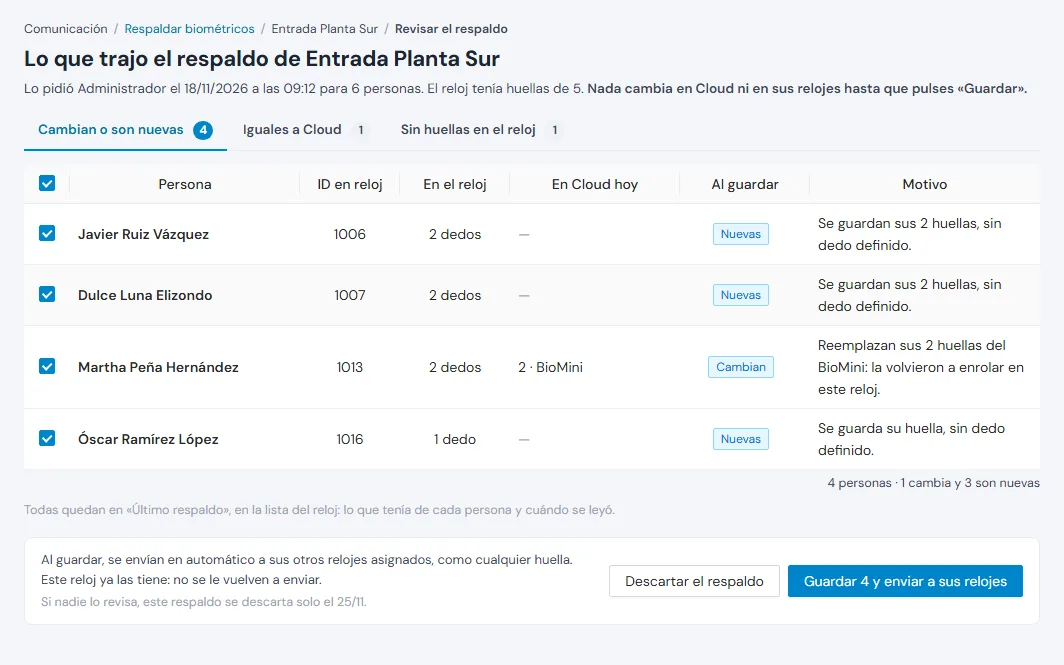
Captura de IBIX Cloud. Respaldar biométricos: lo que trajo el respaldo de un reloj IBIX, para revisarlo antes de guardar y enviar las huellas a los demás relojes
Respaldar biométricos: lo que trajo el respaldo de un reloj IBIX, para revisarlo antes de guardar y enviar las huellas a los demás relojes

Fija cuántos días sigue en tu reloj quien se va

Mejora Checadas Todos los planes

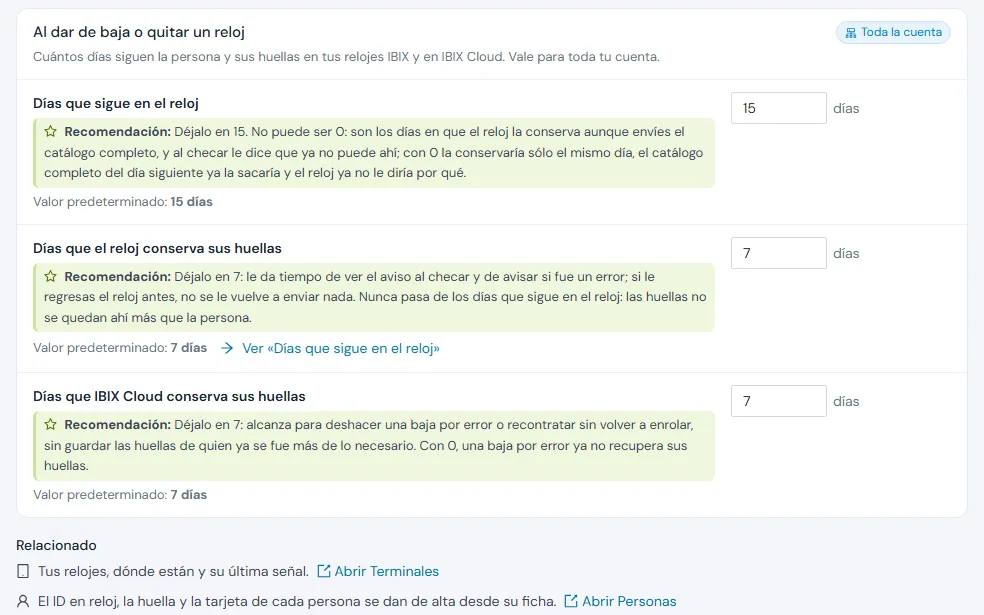
Cuando das de baja a alguien o le quitas un reloj IBIX, a veces fue un error y necesitas un margen para deshacerlo. Ahora, en Parámetros de la empresa, decides ese margen: cuántos días sigue la persona en tus relojes IBIX, cuántos conserva un reloj las huellas de quien deja de tenerlo y cuántos guarda IBIX Cloud sus huellas después de la baja. Si no los cambias, se quedan en 15, 7 y 7 días.

Cómo te ayuda

  • Si das de baja a alguien por error y lo reactivas dentro de los días que IBIX Cloud guarda sus huellas, se le vuelven a enviar solas a sus relojes.
  • Si le quitas a alguien el reloj de una planta, mientras ese reloj conserve sus huellas le dice «No asignado a este reloj» al checar, y tienes tiempo de saber si fue un error.
  • Si prefieres no guardar las huellas de quien se va, pones en 0 los días de IBIX Cloud; si después lo reactivas, lo enrolas otra vez.

Dónde lo encuentras

Configuración › Parámetros de la empresa › categoría «Relojes y huellas» › sección «Al dar de baja o quitar un reloj»

Captura de IBIX Cloud. Parámetros de la empresa: los días que la persona y sus huellas siguen en tus relojes IBIX y en IBIX Cloud
Parámetros de la empresa: los días que la persona y sus huellas siguen en tus relojes IBIX y en IBIX Cloud

Asigna tarjetas IBIX a muchas personas desde Excel

Mejora Personas Todos los planes

Si vas a repartir tarjetas IBIX a toda una planta, darlas desde la ficha de cada persona es ir una por una. Ahora, en Importar personas, das o cambias la tarjeta de cada quien con la columna «Tarjeta IBIX», y la anterior pasa a «Tarjetas que tuvo». Una celda vacía deja su tarjeta igual, y si la tarjeta ya es de otra persona activa, ese renglón no se guarda. Además, la plantilla marca en amarillo las columnas obligatorias y te dice cuáles puedes borrar.

Cómo te ayuda

  • Si llegó un lote de tarjetas para la planta, escribes el número de cada una en «Tarjeta IBIX» y, antes de guardar, revisas a quién se le da.
  • Si una tarjeta era de alguien que ya se fue, se la das a quien entra en su lugar y la revisión te lo dice antes de guardar.
  • Si solo vas a cambiar tarjetas, la nota de cada encabezado te dice qué columnas puedes borrar, y te quedas con «ID persona» y «Tarjeta IBIX» (y «Empresa», si tienes varias).

Dónde lo encuentras

Catálogos › Persona › Personas › botón «Importar»

Captura de IBIX Cloud. Importar personas: la columna «Tarjeta IBIX» lista para darle su tarjeta a cada persona del archivo
Importar personas: la columna «Tarjeta IBIX» lista para darle su tarjeta a cada persona del archivo

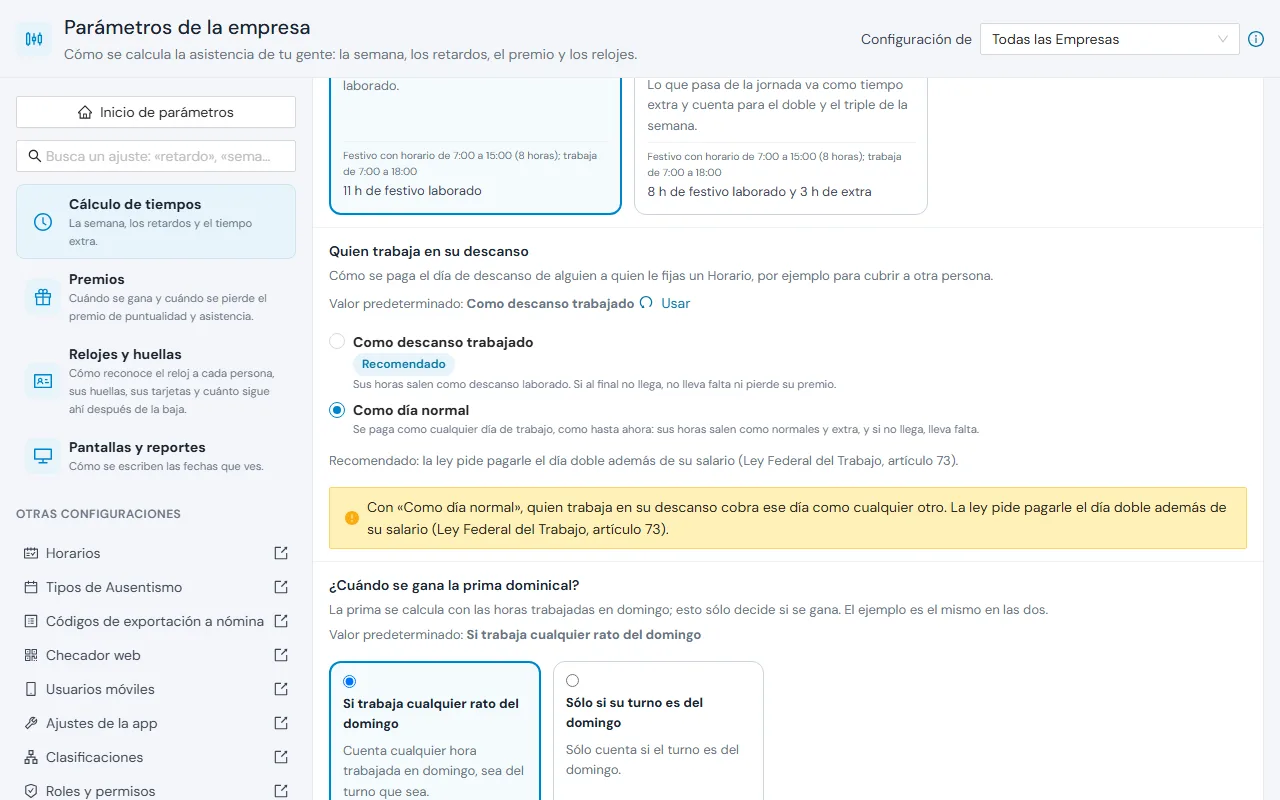
Marca cómo se paga a quien trabaja en su descanso

Nuevo Horarios y festivos Todos los planes

Cuando alguien cubre a un compañero en su descanso, tienes que acordarte de pagar ese día como descanso laborado, y con tantos cambios se te puede pasar. Ahora lo eliges en Parámetros de la empresa, en «Quien trabaja en su descanso». Con «Como descanso trabajado», marcada «Recomendado», al fijarle un Horario en su descanso eliges si lo trabaja, y su Prenómina lo da como descanso laborado, o si le cambias el descanso a otro día de esa semana. Las razones sociales que ya tienes siguen en «Como día normal».

Cómo te ayuda

  • Si Laura cubre el sábado a un compañero que faltó, le fijas el Horario, contestas «Lo trabaja» y su Prenómina da ese día como descanso laborado.
  • Si Laura cubre el sábado y descansa el martes en su lugar, eliges «Le cambio el descanso» y el martes, todo en el mismo paso.
  • Si fijas el Horario a varias personas en Masiva por Horario/día, la pregunta sale una sola vez, con la lista de quienes tenían descanso ese día.

Dónde lo encuentras

Configuración › Parámetros de la empresa › categoría «Cálculo de tiempos» › sección «Festivos y domingos» › «Quien trabaja en su descanso»; Asignación de Turnos › Captura individual › un día del calendario › «Fijar Horario(s)»

Captura de IBIX Cloud. Parámetros de la empresa: «Quien trabaja en su descanso», con la opción Recomendada y el aviso de la ley
Parámetros de la empresa: «Quien trabaja en su descanso», con la opción Recomendada y el aviso de la ley

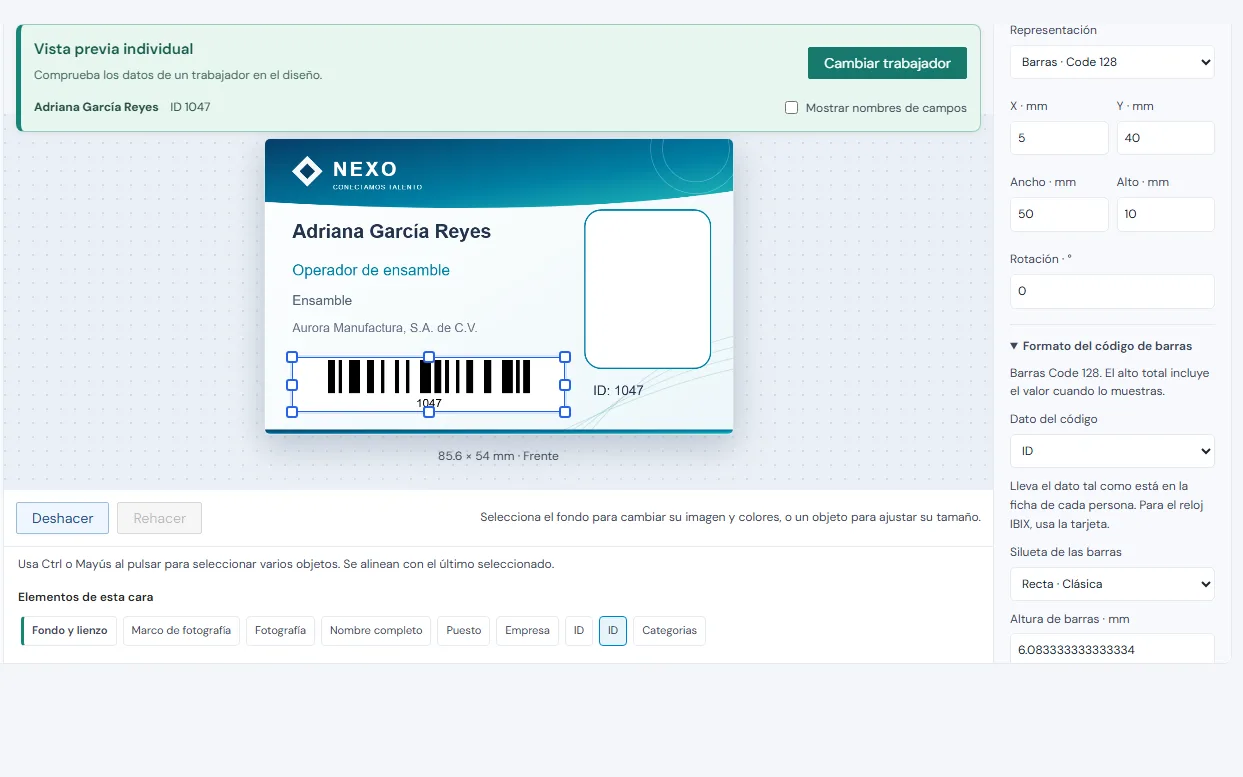
Elige qué dato lleva el código de tus credenciales

Mejora Personas Todos los planes

Si otro sistema reconoce a tu gente por su RFC o su Clave de nómina, el código de su credencial tiene que llevar ese dato. Ahora, en Identificaciones, eliges en «Dato del código» qué lleva cada código de barras o QR: la tarjeta IBIX, ID, Clave de nómina, RFC, CURP, IMSS, correo o teléfono. Al capturar la tarjeta IBIX de una persona, «Sugerir número» te propone un número armado con su empresa y su ID. Lo que ya diseñaste lleva la tarjeta mientras no elijas otro dato.

Cómo te ayuda

  • Si tu otro sistema lee la Clave de nómina y el reloj IBIX lee la tarjeta, la misma credencial lleva un código para cada uno.
  • Si numeras las tarjetas con la empresa y el ID de cada persona, «Sugerir número» te arma el de cada alta nueva, con sus ceros.
  • Si a alguien le falta en su ficha el RFC que elegiste, la revisión del lote te dice quién es y qué le falta antes de imprimir.

Dónde lo encuentras

Catálogos › Persona › Identificaciones › el código de barras o el QR › «Dato del código» (y «Sugerir número»: Catálogos › Persona › Personas › ficha › «En el reloj» › «Agregar tarjeta»)

Captura de IBIX Cloud. Identificaciones: el panel de un código de barras con «Dato del código» en ID, y la credencial de muestra con ese código
Identificaciones: el panel de un código de barras con «Dato del código» en ID, y la credencial de muestra con ese código

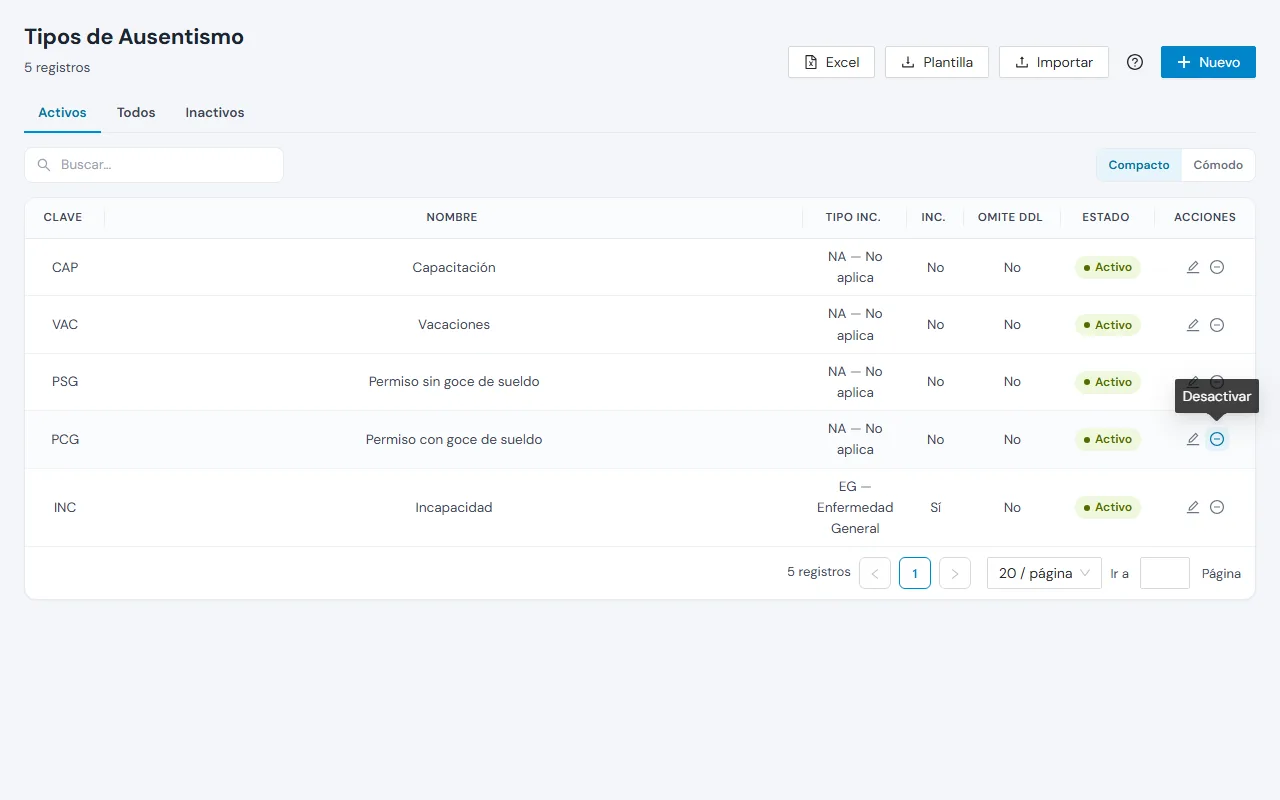
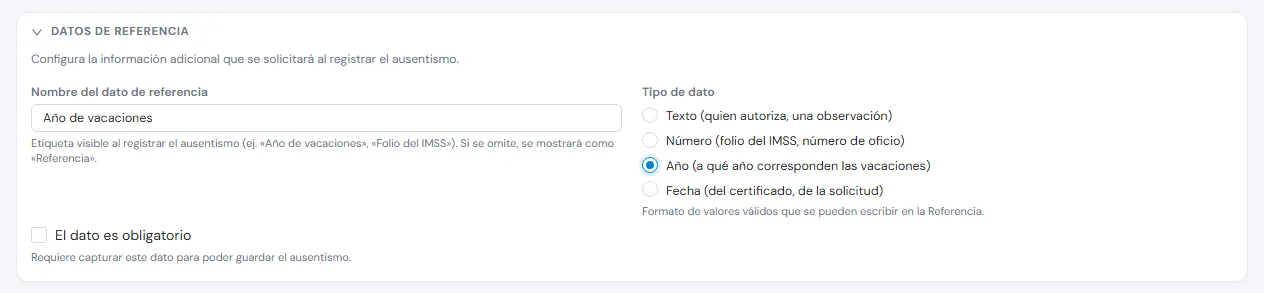
Desactiva un tipo de ausencia sin perder lo capturado

Mejora Horarios y festivos Todos los planes

Si dejas de dar un permiso, su tipo de ausencia no se puede borrar porque ya tiene ausencias capturadas, y mientras esté activo sigue saliendo al capturar. Ahora lo desactivas desde su renglón en Tipos de Ausentismo: no se ofrece en la captura individual ni en la masiva, y si viene en un archivo para importar, ese renglón no entra. Lo ya capturado se queda y sigue contando en el cálculo. Si lo vuelves a necesitar, lo reactivas desde la pestaña «Inactivos».

Cómo te ayuda

  • Si tu empresa deja de dar el permiso por cumpleaños, lo desactivas y nadie lo captura por error; los que ya se tomaron siguen en el Registro de Ausentismos.
  • Si alguien sube un archivo de ausentismos con un tipo que desactivaste, la revisión marca ese renglón y te pide reactivarlo o usar otro.
  • Si vuelves a dar un permiso que habías retirado, lo reactivas desde la pestaña «Inactivos» con su misma clave, sin darlo de alta otra vez.

Dónde lo encuentras

Catálogos › Tipos de Ausentismo › ícono «Desactivar» del renglón (para reactivar: pestaña «Inactivos» › ícono «Reactivar»)

Captura de IBIX Cloud. Tipos de Ausentismo: la pestaña «Activos», con el ícono «Desactivar» en cada renglón
Tipos de Ausentismo: la pestaña «Activos», con el ícono «Desactivar» en cada renglón

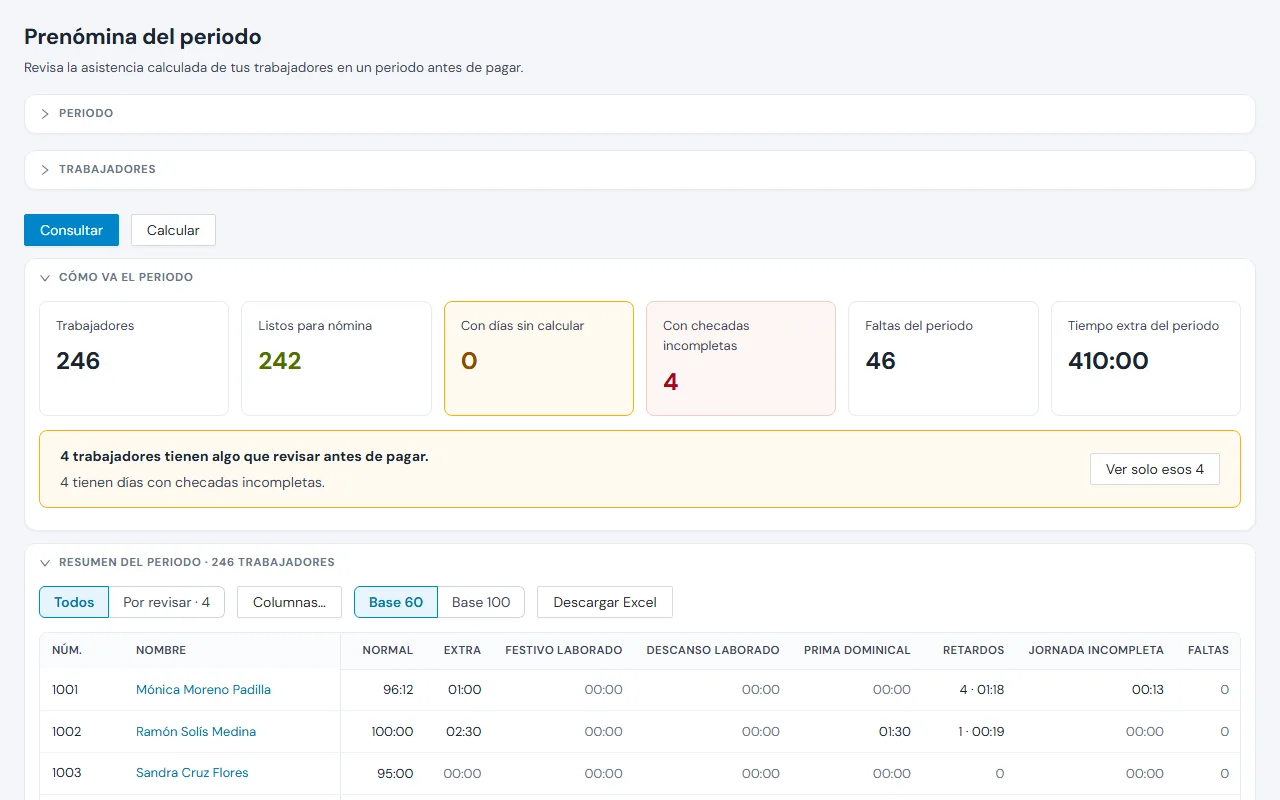
Revisa la prenómina de todos tus trabajadores antes de pagar

Nuevo Reportes Plan Enterprise

Si quieres ver la prenómina de toda tu gente, hoy la abres persona por persona en Control Asistencia y ahí te enteras de a quién le faltan días por calcular. Ahora, en Prenómina del periodo, ves a todos tus trabajadores en una tabla, con sus horas, tiempo extra, retardos, faltas y ausentismos, y cuántos están listos para nómina. A quienes les faltan días los calculas ahí mismo con «Calcular lo que falta», y descargas todo a Excel.

Cómo te ayuda

  • Si cierras la quincena del 1 al 15 de noviembre, un aviso arriba de la tabla te dice cuántos trabajadores tienen algo que revisar antes de pagar, y con «Ver solo esos» te quedas solo con ellos.
  • Si a alguien le salen checadas incompletas, haces clic en su renglón y ves debajo los días que tiene que revisar, sin salir de la pantalla.
  • Si capturas la nómina en Excel, descargas un libro con tres hojas: Resumen, Por día y Por concepto.

Dónde lo encuentras

Inteligencia de negocios › Prenómina del periodo

Captura de IBIX Cloud. Prenómina del periodo: cómo va la quincena, con los trabajadores listos para nómina, los que tienen algo que revisar y el resumen por trabajador
Prenómina del periodo: cómo va la quincena, con los trabajadores listos para nómina, los que tienen algo que revisar y el resumen por trabajador
Esta función es del Plan Enterprise. ¿La quieres? Escríbenos a soporte@ibix.com y te decimos qué cambia en tu mensualidad.

Programa el archivo de incidencias para APSI con AsistenTISS-SAR

Nuevo Reportes Plan Pro

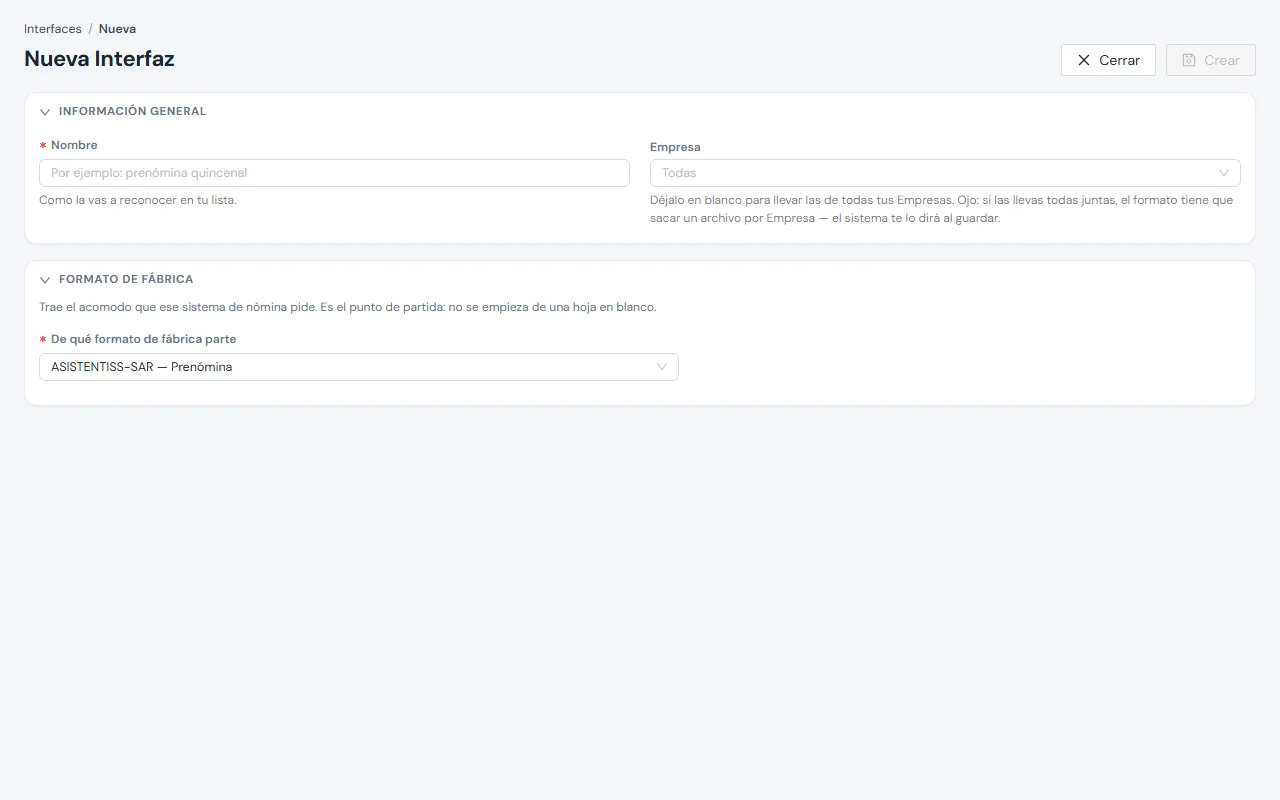
Si tu nómina corre en APSI con AsistenTISS-SAR, hoy bajas su archivo de incidencias desde Exportar a nómina cada vez que cierras un periodo. Ahora, en Interfaces, das de alta una Interfaz con AsistenTISS-SAR como formato de fábrica y le pones horario: a esa hora, con el periodo ya calculado, el archivo se genera solo, con las faltas y los ausentismos en 8 horas, como los espera AsistenTISS-SAR.

Cómo te ayuda

  • Si calculas la semana cada lunes temprano, programas la Interfaz para los lunes a mediodía: el archivo de lunes a domingo sale solo y lo bajas de «Últimas corridas» durante 7 días.
  • Si ya capturaste tus códigos de AsistenTISS-SAR en Códigos de exportación a nómina, la Interfaz usa esos mismos y no los capturas otra vez.
  • Si llevas varias razones sociales, cada una sale en su propio archivo con su número, como Reloj001.txt y Reloj003.txt, sin mezclar a quienes comparten número de trabajador.

Dónde lo encuentras

Interfaces › Interfaces › botón «Nueva Interfaz»

Captura de IBIX Cloud. Interfaces: el alta de una Interfaz nueva con ASISTENTISS-SAR — Prenómina como formato de fábrica
Interfaces: el alta de una Interfaz nueva con ASISTENTISS-SAR — Prenómina como formato de fábrica
Esta función es del Plan Pro. ¿La quieres? Escríbenos a soporte@ibix.com y te decimos qué cambia en tu mensualidad.

Ve y filtra a tu gente por razón social

Mejora Personas Todos los planes

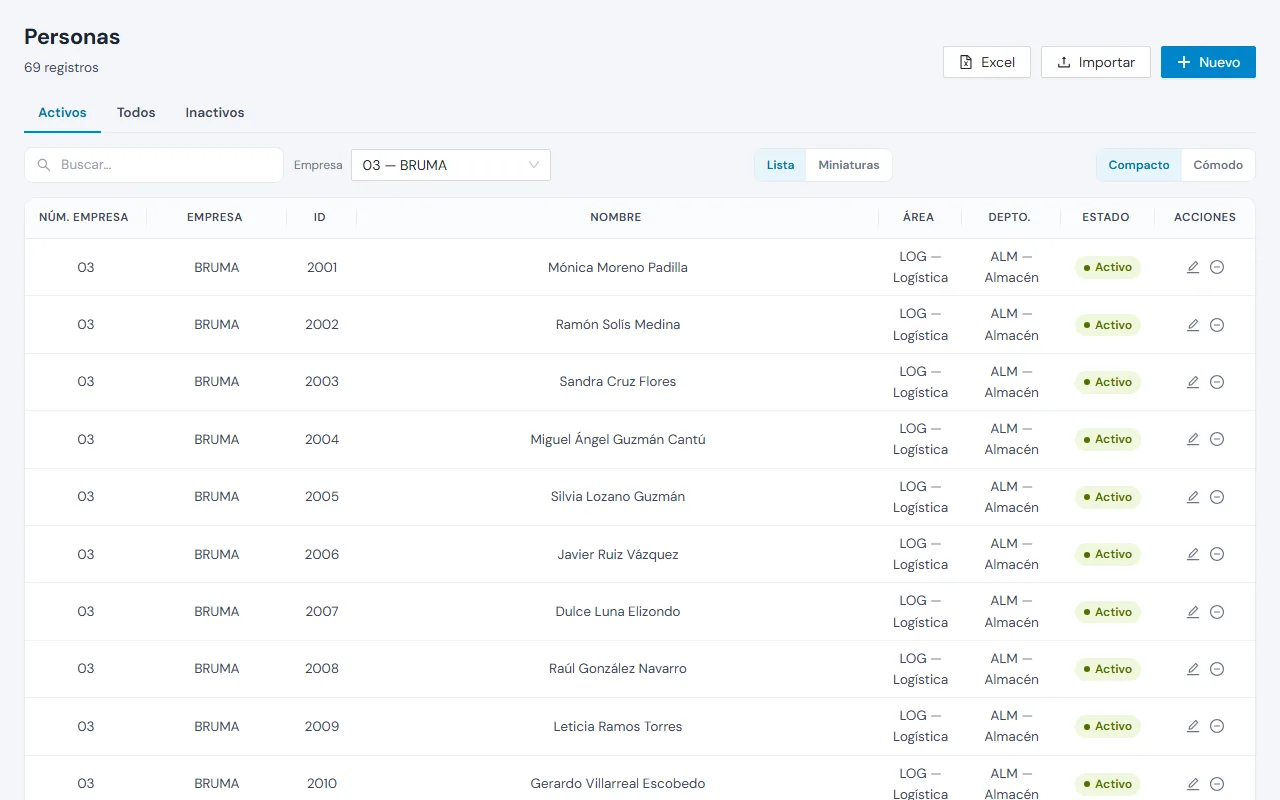
Si tu cuenta tiene varias razones sociales, saber de cuál es cada persona te obliga a abrir su ficha. Ahora la lista de Personas empieza con dos columnas, «Núm. empresa» y «Empresa», con el número y el nombre corto de su razón social. Junto al buscador, el filtro «Empresa» deja solo a la gente de una razón social y se combina con las pestañas Activos, Todos e Inactivos. El Id, el Nombre y las demás columnas siguen ahí, después de la Empresa.

Cómo te ayuda

  • Si cada planta tiene su propia razón social, eliges la de una en el filtro «Empresa» y, con la pestaña «Inactivos», ves solo las bajas de esa planta.
  • Si te piden el listado de personal de una sola razón social, pones el filtro y el botón «Excel» lo baja solo con esa gente, con las columnas «Núm. empresa» y «Empresa».
  • Si vas a actualizar desde Excel los datos de una sola razón social, pones el filtro, presionas «Importar» y bajas la plantilla con las personas que estás viendo.

Dónde lo encuentras

Catálogos › Persona › Personas › filtro «Empresa», junto al buscador

Captura de IBIX Cloud. Personas: la lista filtrada por una razón social, con sus columnas «Núm. empresa» y «Empresa» al principio
Personas: la lista filtrada por una razón social, con sus columnas «Núm. empresa» y «Empresa» al principio

Importa horarios con sus comidas y breaks desde Excel

Mejora Horarios y festivos Todos los planes

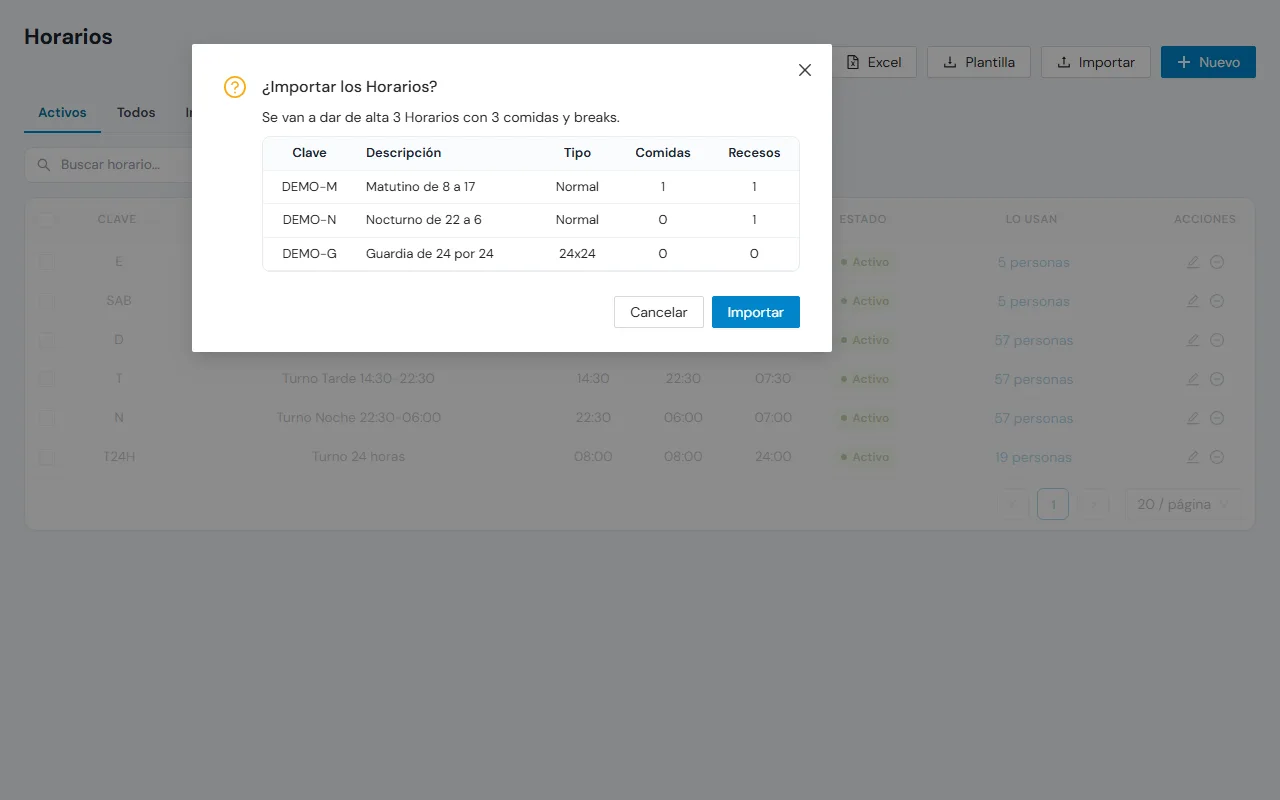
Si das de alta muchos horarios a la vez, desde Excel, sus comidas y breaks los capturas después, ficha por ficha. Ahora la plantilla de Horarios trae una hoja para las comidas y breaks, una nota en cada encabezado que explica qué va ahí y una hoja de ejemplos. Antes de guardar se revisa el archivo completo: si algo está mal, ves la hoja y el renglón, y no se guarda ningún horario. Los archivos que ya usas se siguen aceptando.

Cómo te ayuda

  • Si abres una sucursal con un turno de 7:00 a 15:00 y otro de 15:00 a 23:00, los capturas en un solo archivo, cada uno con su comida y su receso ligados a su horario por la Clave.
  • Si una comida queda fuera del turno o una Clave ya existe en tu catálogo, aunque ese horario esté inactivo, la revisión te dice la hoja y el renglón antes de guardar nada.
  • Si quieres dar de alta horarios parecidos a los que ya tienes, bajas tu lista con el botón «Excel», que trae sus comidas y breaks, dejas los que te sirvan con una Clave nueva y lo importas.

Dónde lo encuentras

Catálogos › Horarios › botones «Plantilla» e «Importar»

Captura de IBIX Cloud. Horarios: el resumen antes de importar, con las comidas y los recesos de cada horario del archivo
Horarios: el resumen antes de importar, con las comidas y los recesos de cada horario del archivo

Tu gente llega sola a sus relojes ZKTeco

Nuevo Personas Todos los planes

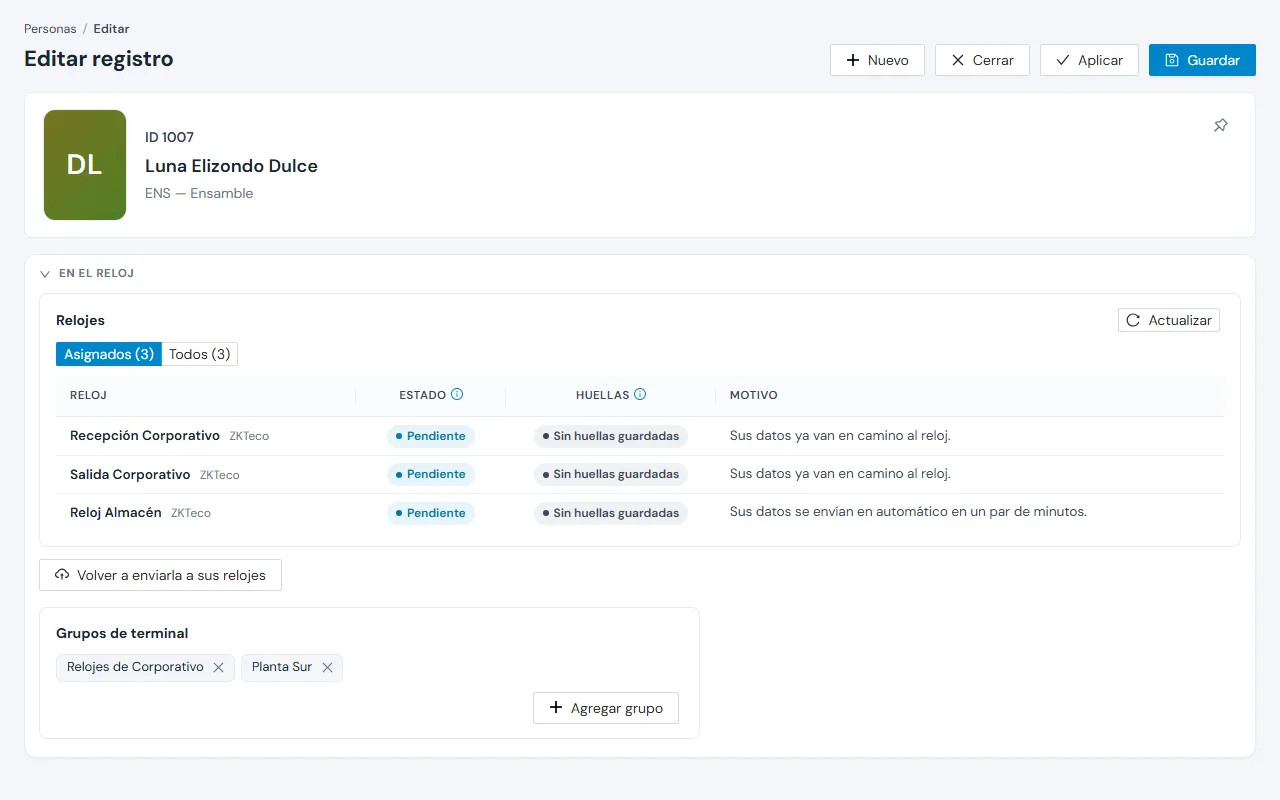
Si después de asignarle sus relojes a alguien hay que darlo de alta a mano en cada reloj ZKTeco, basta un olvido para que el reloj le diga que no existe. Ahora, al asignarle sus grupos de terminal, sus relojes ZKTeco lo reciben solos en unos minutos, con su ID en reloj y su nombre. En su ficha, la sección «En el reloj» te dice si cada reloj ya lo tiene. Sus huellas se siguen capturando en el propio reloj.

Cómo te ayuda

  • Si alguien te dice que el reloj no lo reconoce, abres su ficha y en «En el reloj» ves si ese reloj está «Al día», «Pendiente» o «No se envió», y el Motivo te dice qué hacer.
  • Si alguien borró a una persona en el propio reloj, o el reloj se reseteó, pulsas «Volver a enviarla a sus relojes» en su ficha y se la mandas otra vez.
  • Si das de baja a alguien, sus relojes ZKTeco de asistencia lo dan de baja solos, o en cuanto se vuelven a conectar si estaban apagados.

Dónde lo encuentras

Catálogos › Persona › Personas › ficha de la persona › sección «En el reloj»

Captura de IBIX Cloud. Ficha de la persona: la sección «En el reloj», con el estado de cada reloj ZKTeco y el botón «Volver a enviarla a sus relojes»
Ficha de la persona: la sección «En el reloj», con el estado de cada reloj ZKTeco y el botón «Volver a enviarla a sus relojes»

Arma cualquier reporte en tres pasos y guarda tus filtros

Mejora Reportes Todos los planes

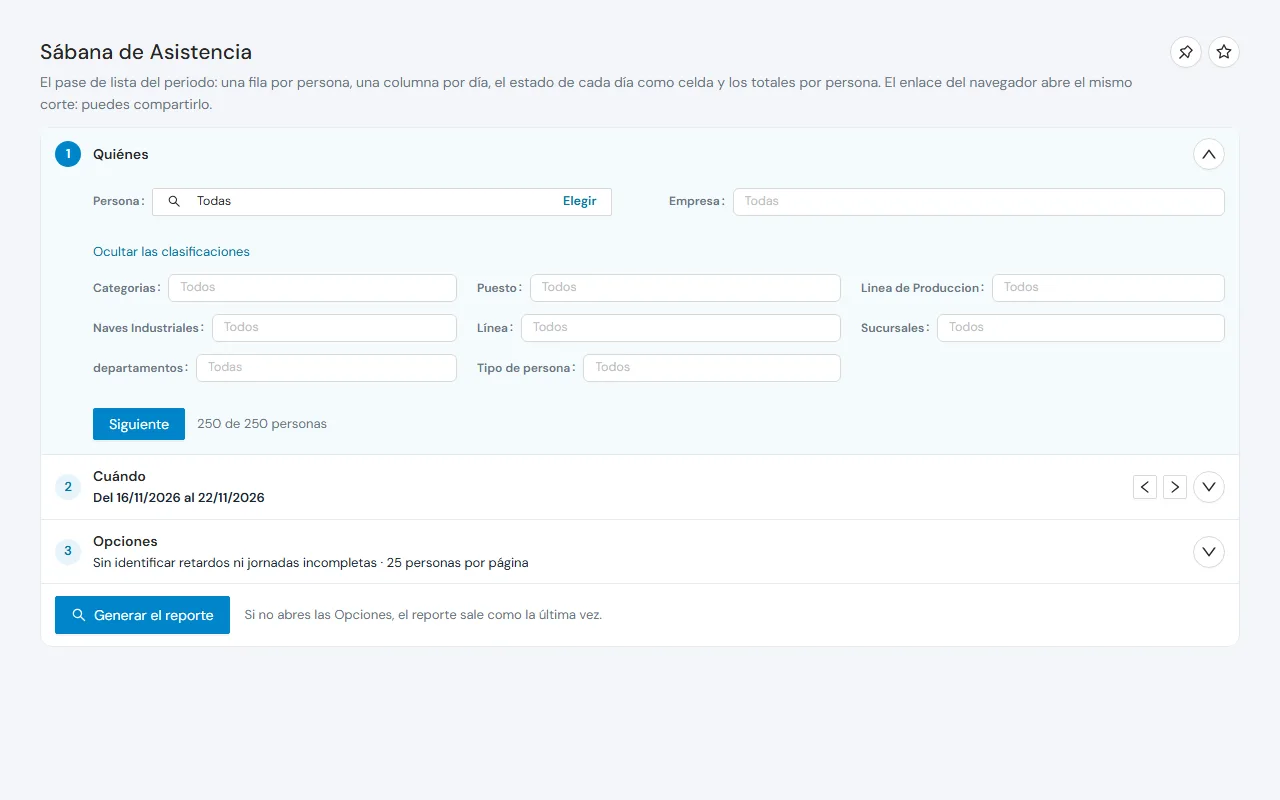
Si cada semana sacas varios reportes de la misma planta, eliges a la gente y el periodo en cada uno. Ahora armas la Lista de asistencia, la Sábana de Asistencia, la Tarjeta de Reloj y el Listado de Checadas en tres pasos: Quiénes, Cuándo y Opciones. Con la estrella guardas tus filtros, y con el pin («Fijar») llevas esas personas y ese periodo a los demás reportes. La Galería de reportes te enseña cómo se ve cada uno antes de abrirlo. Las ligas que guardaste abren el mismo reporte.

Cómo te ayuda

  • Si un supervisor revisa siempre a su departamento, le guardas ese filtro con la estrella y lo elige ahí sin capturar a nadie.
  • Si sacas la Sábana de Asistencia de una persona en la quincena y después quieres su Tarjeta de Reloj, pones el pin y la Tarjeta abre ya generada con esa persona y esa quincena.
  • Si no sabes cuál reporte te sirve, en la Galería de reportes ves una muestra de cada uno, la amplías y lo abres desde ahí.

Dónde lo encuentras

Reportes › Galería de reportes, Lista de asistencia, Sábana de Asistencia, Tarjeta de Reloj o Listado de Checadas

Captura de IBIX Cloud. Sábana de Asistencia: el paso Quiénes abierto con los filtros por clasificación, Cuándo y Opciones plegados debajo y, arriba a la derecha, el pin y la estrella
Sábana de Asistencia: el paso Quiénes abierto con los filtros por clasificación, Cuándo y Opciones plegados debajo y, arriba a la derecha, el pin y la estrella

Revisa retardos, tiempo extra y ausentismo en sus propios reportes

Nuevo Reportes Plan Pro

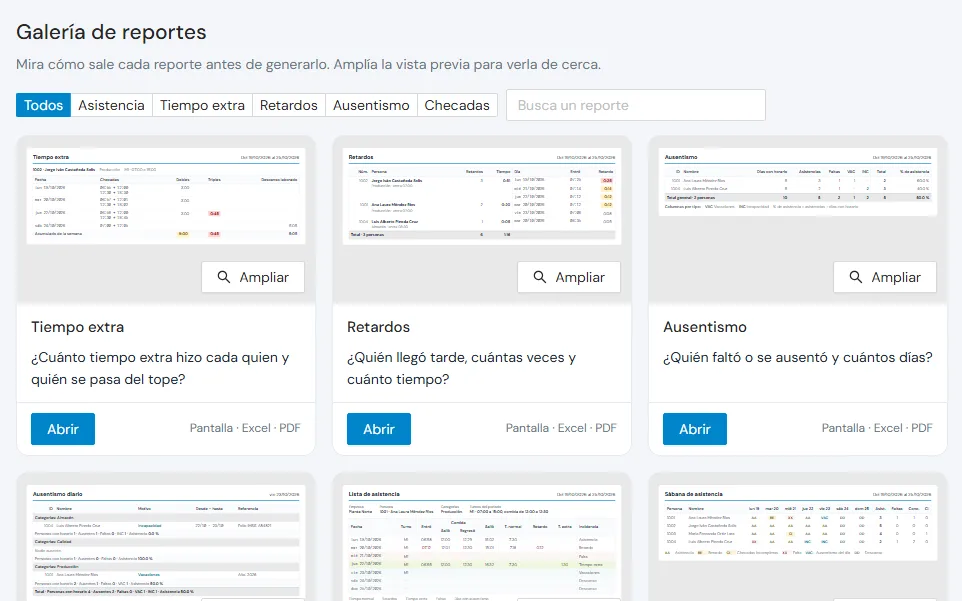
Si cada quincena sacas a mano quién llegó tarde, cuánto tiempo extra hizo cada quien y quién faltó, terminas armando tres tablas en Excel. Ahora, en Reportes, tienes Retardos, con cada entrada tarde y sus minutos; Tiempo extra, día por día, con el descanso o festivo laborado y, si lo eliges, el desglose en dobles y triples; y Ausentismo, con las faltas y cada tipo de ausentismo por persona. Salen del cálculo de asistencia del periodo y los descargas en Excel o en PDF.

Cómo te ayuda

  • Si quieres ubicar rápido los retardos largos, Retardos pinta en amarillo los de 10 minutos o más y en rojo los de 20 o más, y esos límites los cambias tú.
  • Si tu nómina paga las horas dobles y las triples por separado, en Tiempo extra eliges «Dobles y triples» y ves las de cada persona, semana por semana.
  • Si te piden el porcentaje de asistencia por departamento, Ausentismo agrupa a tu gente por departamento y cierra cada uno con su subtotal de faltas, ausentismos y % de asistencia.

Dónde lo encuentras

Reportes › Retardos, Tiempo extra o Ausentismo

Captura de IBIX Cloud. Galería de reportes: Tiempo extra, Retardos y Ausentismo, cada uno con su vista previa y en pantalla, Excel y PDF
Galería de reportes: Tiempo extra, Retardos y Ausentismo, cada uno con su vista previa y en pantalla, Excel y PDF
Esta función es del Plan Pro. ¿La quieres? Escríbenos a soporte@ibix.com y te decimos qué cambia en tu mensualidad.

Elige qué columnas lleva tu reporte, día por día

Nuevo Reportes Plan Enterprise

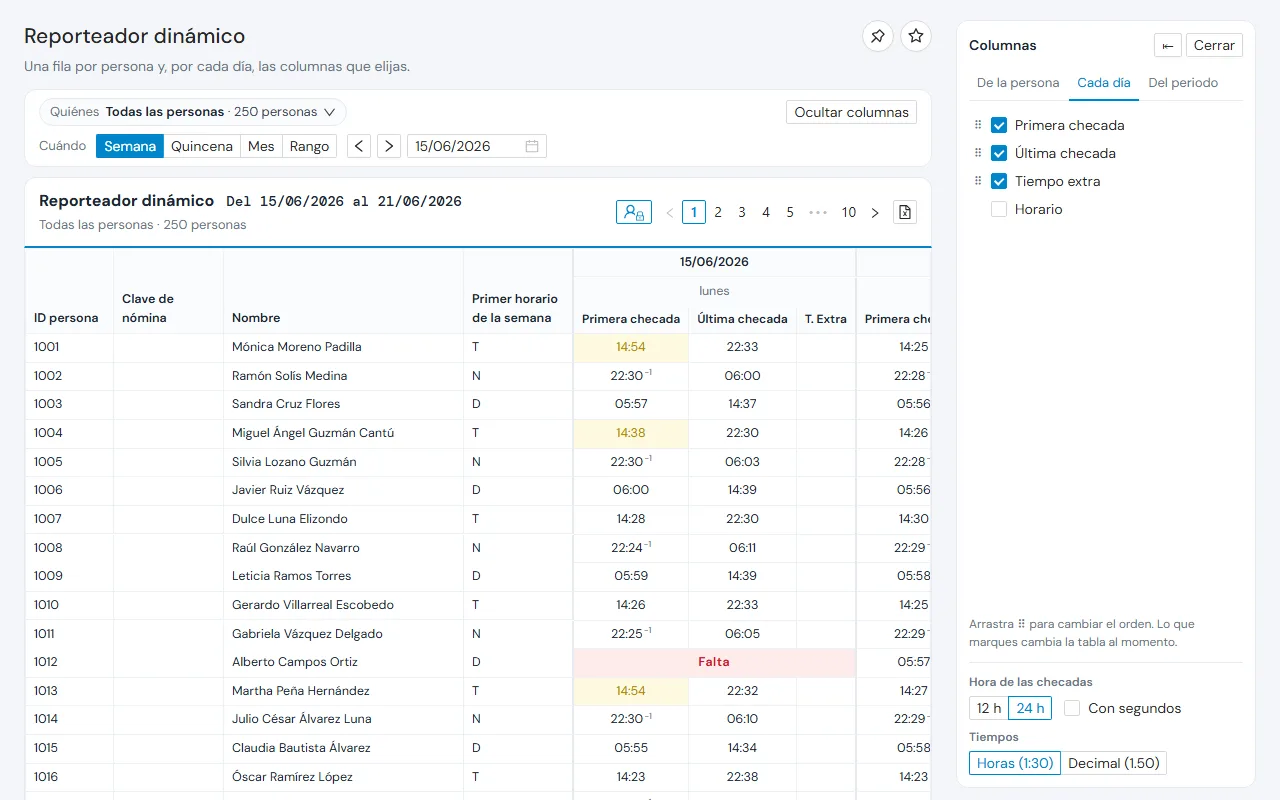
Si tu nómina te pide una hoja con la primera y la última checada de cada persona por día, hoy la armas en Excel. Ahora, en el Reporteador dinámico, tienes una fila por persona y, bajo cada fecha, las columnas que marques: Primera checada, Última checada, Tiempo extra y Horario, más el total de tiempo extra del periodo. De cada persona eliges qué datos salen, como su Clave de nómina, su Empresa o tus clasificaciones. Lo ves en pantalla o lo bajas a Excel, hasta 35 días a la vez.

Cómo te ayuda

  • Si tu nómina captura el tiempo extra de cada día, bajas la quincena de toda tu gente en un solo Excel, con su Clave de nómina en cada renglón.
  • Si alguien faltó, descansó o ya está dado de baja, ese día sale con «Falta», «Descanso» o «BAJA» a lo ancho, y no con horas vacías.
  • Si tu sistema de nómina recibe los tiempos en decimal, eliges 7.50 en lugar de 7:30 y así salen en pantalla y en el Excel.

Dónde lo encuentras

Reportes › Reporteador dinámico

Captura de IBIX Cloud. Reporteador dinámico: una fila por persona con su primera y última checada y su tiempo extra de cada día, y el panel de columnas a la derecha
Reporteador dinámico: una fila por persona con su primera y última checada y su tiempo extra de cada día, y el panel de columnas a la derecha
Esta función es del Plan Enterprise. ¿La quieres? Escríbenos a soporte@ibix.com y te decimos qué cambia en tu mensualidad.

Saca tus reportes en Excel con membrete, listos para imprimir

Mejora Reportes Todos los planes

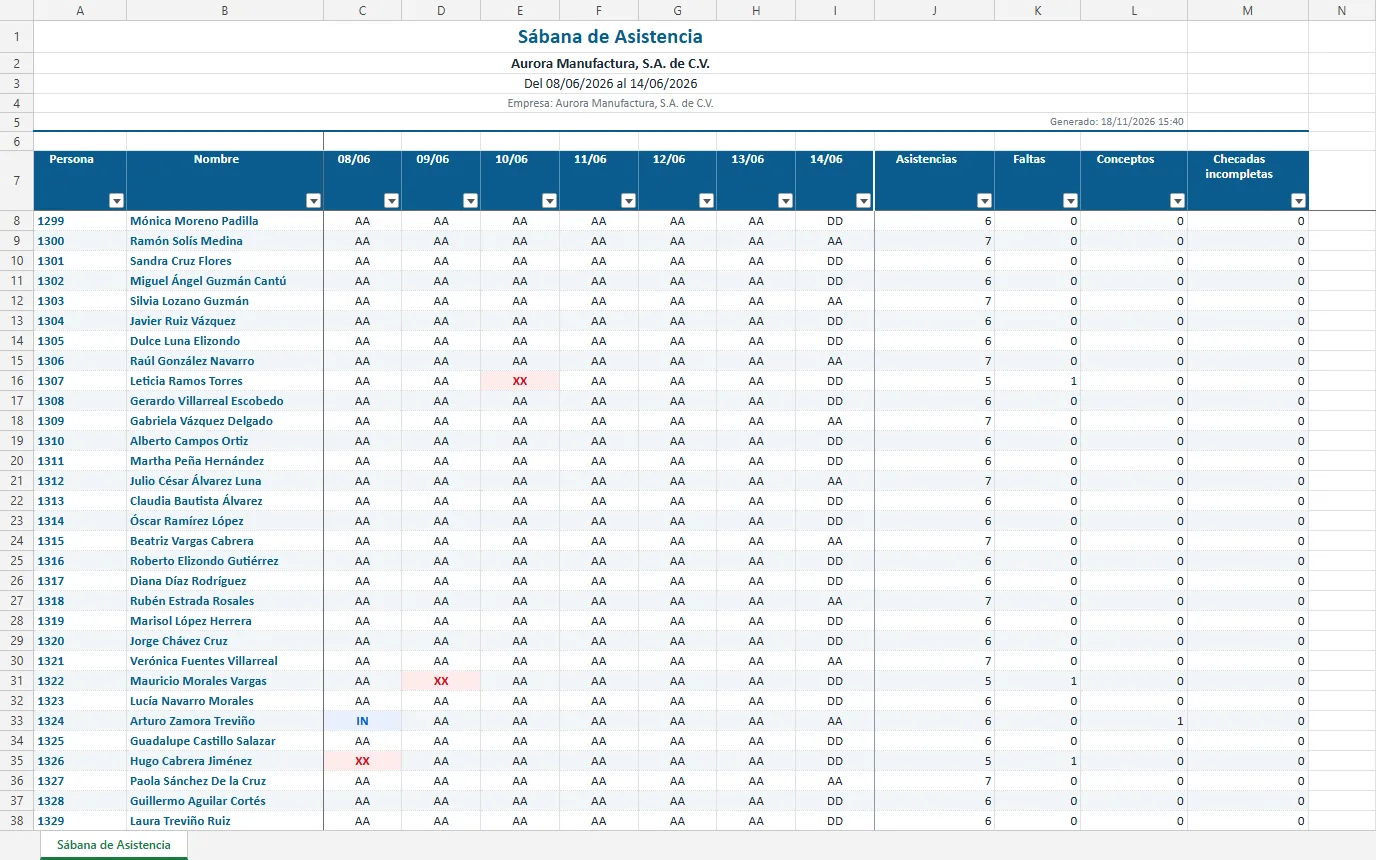
Si mandas un reporte en Excel a tu jefe o a quien hace la nómina, antes de enviarlo lo acomodas a mano: anchos, encabezados y colores. Ahora el Excel de tus reportes de asistencia sale con membrete (el reporte, la Empresa, el periodo y a quiénes incluye), títulos de columna en azul que se quedan a la vista al bajar y renglones en dos tonos. Al imprimirlo, cabe en una página de ancho y cada hoja lleva su número. Cada Excel conserva sus hojas, columnas y datos.

Cómo te ayuda

  • Si imprimes el Listado de Checadas de la quincena, cada hoja repite los títulos de las columnas y lleva al pie su número, como «Hoja 2 de 5».
  • Si sacas la Sábana de Asistencia de un mes, al recorrer la hoja de lado el número y el nombre de cada persona se quedan a la vista.
  • Si necesitas el tiempo extra total del periodo, en la hoja «Totales del periodo» de la Lista de asistencia las horas vienen como horas de Excel y las sumas con una fórmula.

Dónde lo encuentras

Reportes › Listado de Checadas, Sábana de Asistencia, Tarjeta de Reloj o Lista de asistencia › ícono «Exportar a Excel»

Captura de IBIX Cloud. Sábana de Asistencia en Excel: el membrete con la Empresa y el periodo, los títulos en azul con sus filtros y los renglones en dos tonos
Sábana de Asistencia en Excel: el membrete con la Empresa y el periodo, los títulos en azul con sus filtros y los renglones en dos tonos

Comprueba con qué se checó cada entrada y salida

Mejora Reportes Todos los planes

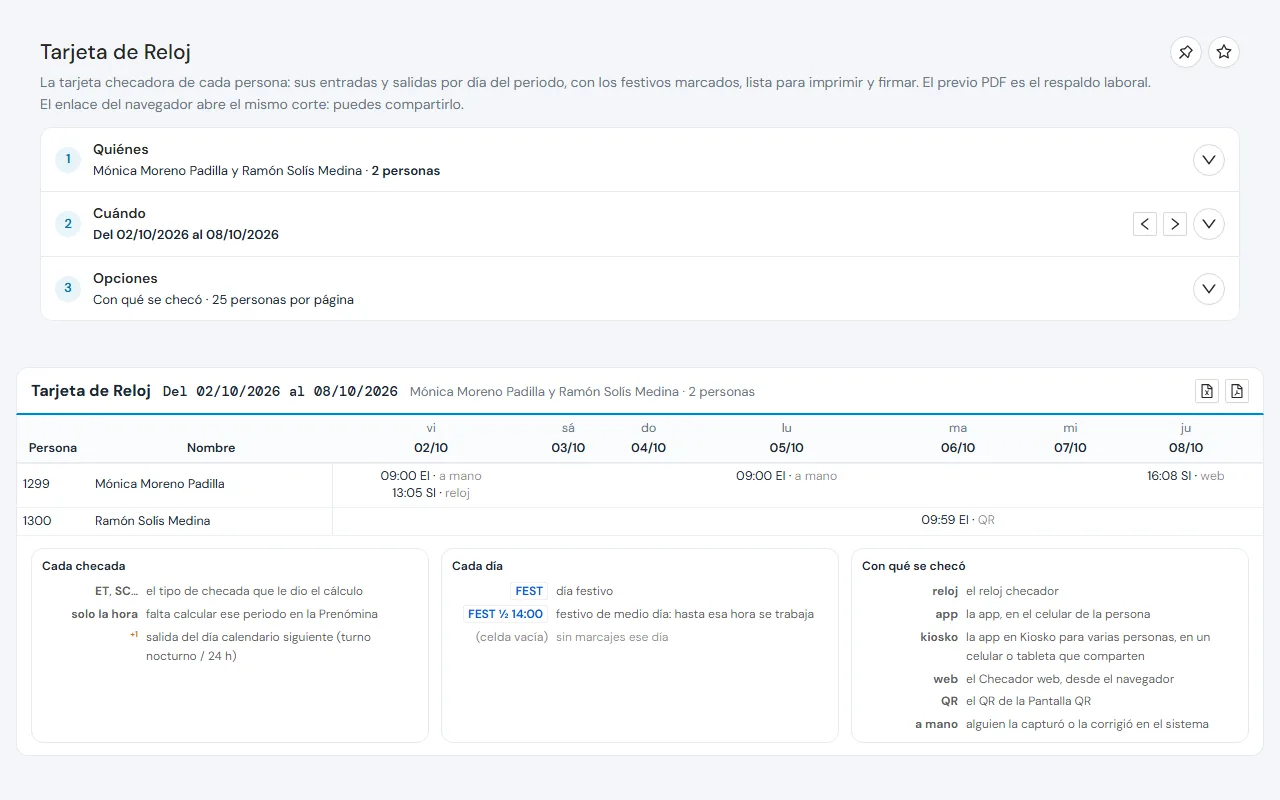
Si alguien te dice «yo sí llegué a las 8», quieres saber si checó en el reloj, en la app o si esa hora la capturó alguien. Ahora, en la Tarjeta de Reloj, enciendes «Con qué se checó» en Opciones y cada marcaje dice si vino del reloj, la app, el kiosko, el Checador web, una Pantalla QR o se capturó a mano, también en Excel y PDF. La opción viene apagada, así que tu Tarjeta sale igual hasta que la enciendes.

Cómo te ayuda

  • Si alguien jura que checó a las 8:00 y su marcaje dice «a mano», sabes que esa hora la capturó o la corrigió alguien en el sistema.
  • Si parte de tu gente checa con la app y parte en el reloj de la planta, la Tarjeta en PDF que firman dice con qué checó cada marcaje, con la leyenda arriba de cada hoja.
  • Si alguien trabajó el festivo del 16 de noviembre, la Lista de asistencia lo cuenta en «Festivos laborados», aparte de los «Festivos (descanso)».

Dónde lo encuentras

Reportes › Tarjeta de Reloj › paso «Opciones» › «Con qué se checó»; Reportes › Lista de asistencia

Captura de IBIX Cloud. Tarjeta de Reloj: cada marcaje dice con qué se checó («reloj», «web», «QR», «a mano») y abajo va su leyenda
Tarjeta de Reloj: cada marcaje dice con qué se checó («reloj», «web», «QR», «a mano») y abajo va su leyenda

Ajusta cómo se cuentan retardos y tiempo extra, con ejemplos

Mejora Horarios y festivos Todos los planes

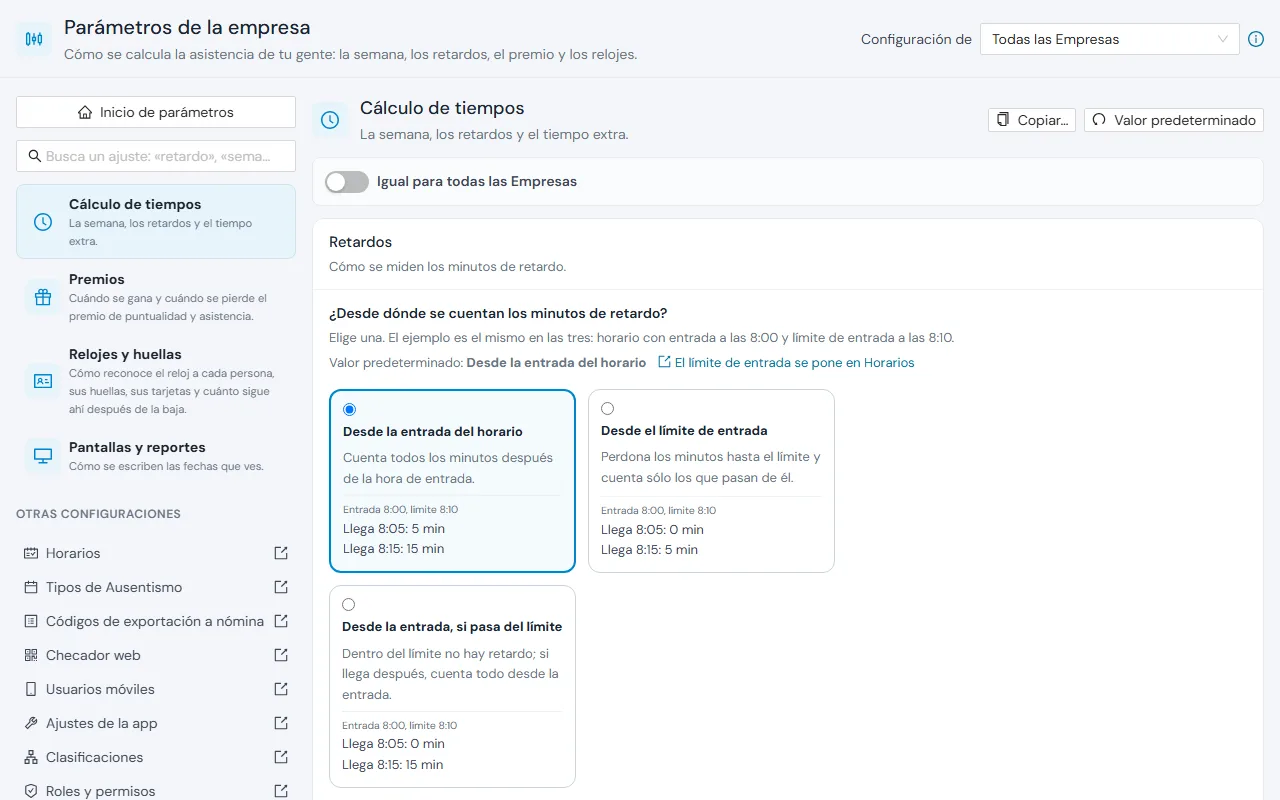
Cuántos minutos de retardo lleva quien llega a las 8:15, con límite a las 8:10, depende de una regla que eliges tú: pueden ser 5 o 15. Ahora, en Parámetros de la empresa, los ajustes van por categoría y cada uno es una pregunta con su ejemplo y su valor predeterminado. El buscador te lleva al que necesitas, también a los del reloj y al formato de fecha. Es la pantalla que se llamaba Parámetros de cálculo, ahora en Configuración. Tus valores se quedan como los tenías.

Cómo te ayuda

  • Si cuentas el tiempo extra en bloques de media hora, eliges bloques de 30 y el ejemplo te muestra que 1 h 50 min queda en 1 h 30 min.
  • Si tienes varias razones sociales y una debe contar los retardos y el tiempo extra igual que otra, con «Copiar…» le pasas toda la categoría «Cálculo de tiempos» y antes de confirmar ves qué le va a cambiar.
  • Si cambiaste el mínimo de horas extra y quieres volver al de fábrica, pulsas «Usar» junto a su valor predeterminado, de 60 minutos, y guardas.

Dónde lo encuentras

Configuración › Parámetros de la empresa

Captura de IBIX Cloud. Parámetros de la empresa: los Retardos de Cálculo de tiempos, con el mismo ejemplo en cada opción y su valor predeterminado
Parámetros de la empresa: los Retardos de Cálculo de tiempos, con el mismo ejemplo en cada opción y su valor predeterminado

Pon tus reglas al premio de puntualidad y asistencia

Mejora Checadas Plan Pro

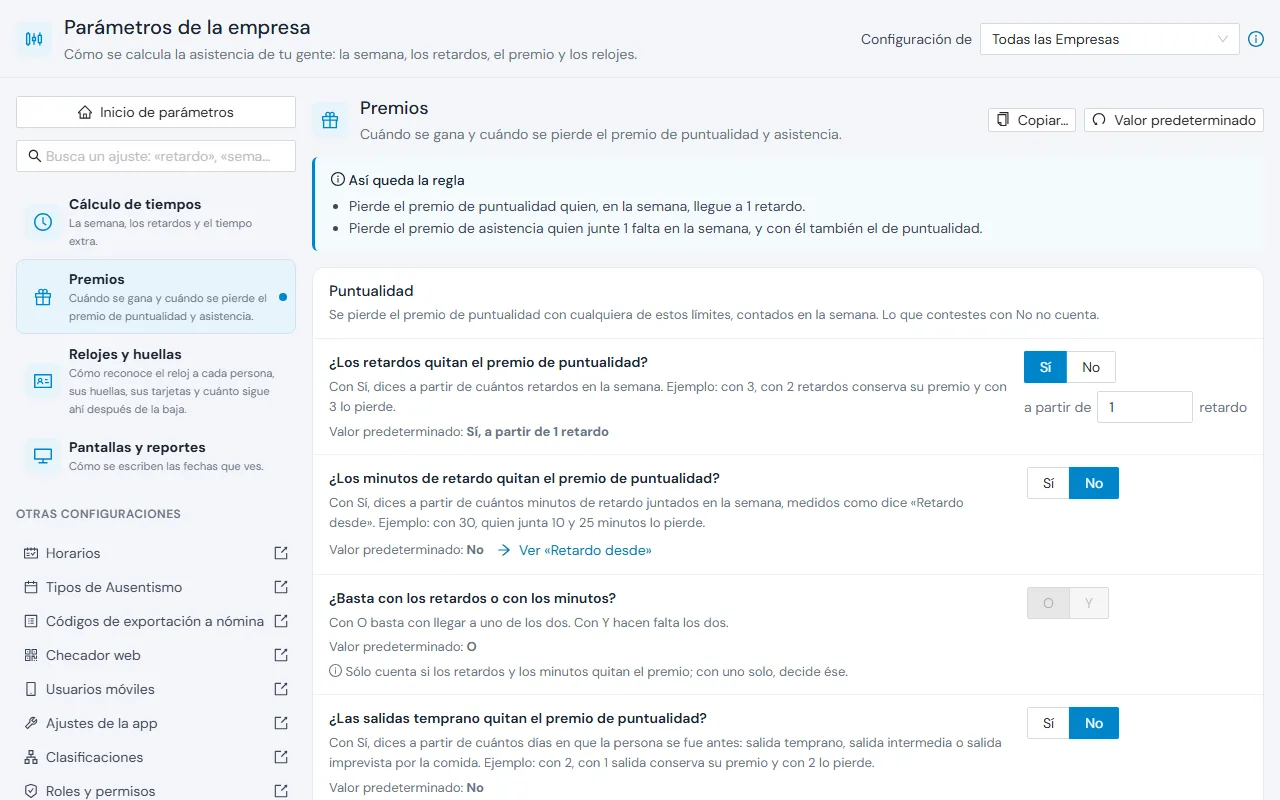
Si en tu empresa el premio se pierde con tres retardos y no con uno, o no lo cobra quien acaba de entrar, necesitas que el cálculo siga tu regla. Ahora, en Parámetros de la empresa, en Premios, decides para cada razón social cuántos retardos, minutos de retardo, salidas temprano o faltas en la semana quitan el premio, y la antigüedad mínima para ganarlo. En la ficha de cada persona, la casilla «Calcular premio de puntualidad» dice si lo lleva, y la Prenómina dice por qué alguien no lo ganó.

Cómo te ayuda

  • Si en tu planta el premio se pierde con tres retardos en la semana, lo capturas una vez y quien llegó tarde dos veces lo conserva.
  • Si quien entró hace dos semanas todavía no debe cobrarlo, pides 30 días de antigüedad y su semana sale «Sin premio» con el motivo.
  • Si alguien te reclama su premio, en la Prenómina ves el motivo de esa semana, por ejemplo «Faltas: 1, a partir de 1».

Dónde lo encuentras

Configuración › Parámetros de la empresa › categoría «Premios»; Catálogos › Persona › Personas › ficha de la persona; Control Asistencia › Prenómina, columna «Motivo»

Captura de IBIX Cloud. Parámetros de la empresa: la categoría Premios, con «Así queda la regla» arriba y lo que quita el premio de puntualidad
Parámetros de la empresa: la categoría Premios, con «Así queda la regla» arriba y lo que quita el premio de puntualidad
Esta función es del Plan Pro. ¿La quieres? Escríbenos a soporte@ibix.com y te decimos qué cambia en tu mensualidad.

Exporta a tu nómina con la clave de cada persona

Nuevo Reportes Plan Pro

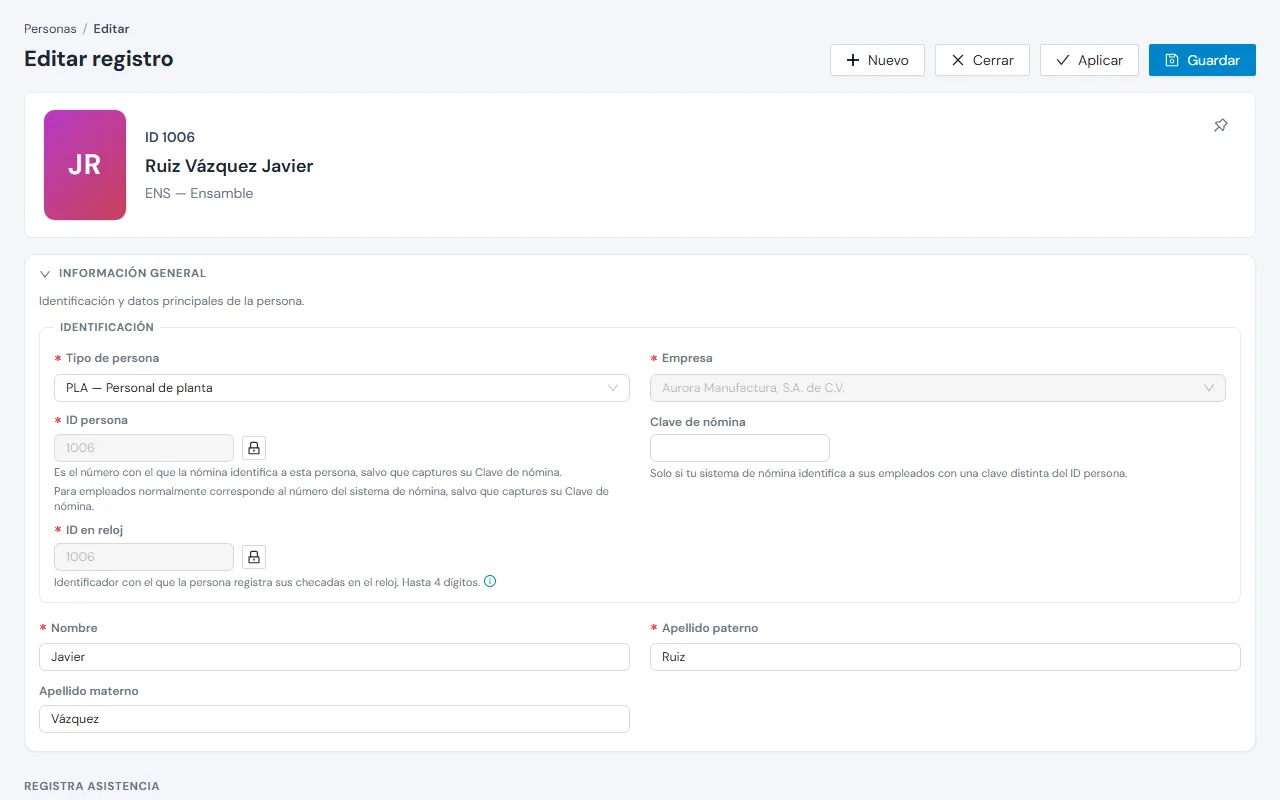
Si tu nómina conoce a cada persona por una clave con letras, como VTA0123, y no por un número, el archivo que le mandas tiene que traer esa clave. Ahora la capturas en la ficha de cada persona, en Clave de nómina, o de una vez con Importar personas. En Interfaces eliges el formato de tu nómina, como CONTPAQi por Clave de nómina, y bajas el archivo del periodo para todos o solo para quienes elijas en Quiénes. Si tu nómina usa el número, no tienes que capturarla.

Cómo te ayuda

  • Si tu CONTPAQi tiene las claves de toda tu gente, las pones en la columna «Clave de nómina» de tu Excel, revisas cada clave antes de guardar y las importas juntas.
  • Si a alguien le falta su clave, el archivo no se genera y el aviso te dice a quién, para que la captures y lo vuelvas a bajar.
  • Si solo necesitas el archivo de un área, la eliges en Quiénes antes de bajarlo, y en Últimas corridas queda anotado a quiénes llevó.

Dónde lo encuentras

Interfaces › Interfaces › ficha de la Interfaz › «Descarga del archivo»; la Clave de nómina, en Catálogos › Persona › Personas › ficha de la persona

Captura de IBIX Cloud. Ficha de la persona: en Identificación, la Clave de nómina junto al ID persona, para cuando tu nómina conoce a cada quien por una clave
Ficha de la persona: en Identificación, la Clave de nómina junto al ID persona, para cuando tu nómina conoce a cada quien por una clave
Esta función es del Plan Pro. ¿La quieres? Escríbenos a soporte@ibix.com y te decimos qué cambia en tu mensualidad.

Tu gente pide corregir una checada que quedó mal

Mejora Checadas Plan Pro

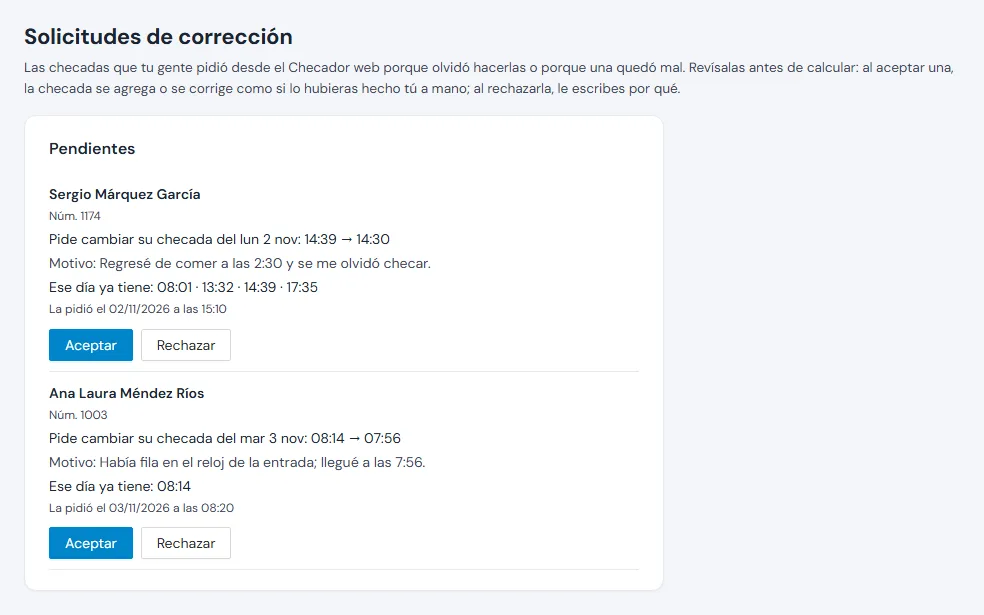
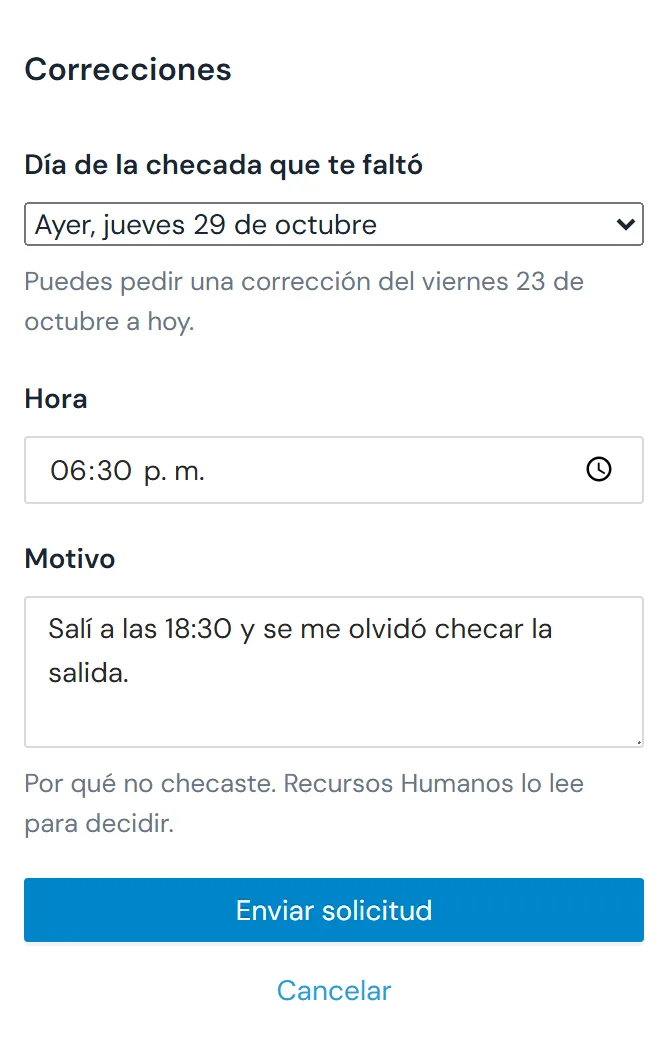
Si alguien regresó de comer a las 14:30 pero checó hasta las 14:39, hoy te avisa y tú la corriges a mano en Revisar Checadas. Ahora la pide desde «Mis checadas» del Checador web, con la hora buena y su motivo, y te llega a Solicitudes de corrección junto con las checadas que ya tiene ese día. Al aceptarla, la de 14:39 queda descartada y la de 14:30 entra como si la hubieras capturado tú. La checada olvidada se pide igual, ahora con «Me faltó una checada».

Cómo te ayuda

  • Si ya corregiste esa checada a mano en Revisar Checadas, la solicitud te avisa que la original está descartada y la rechazas explicándole cómo quedó.
  • Si ya calculaste ese periodo, al aceptar te recuerda volver a calcularlo para ver el cambio.

Dónde lo encuentras

Control Asistencia › Solicitudes de corrección

Captura de IBIX Cloud. Solicitudes de corrección: la hora que pide tu gente, con las checadas que ya tiene ese día
Solicitudes de corrección: la hora que pide tu gente, con las checadas que ya tiene ese día
Esta función es del Plan Pro. ¿La quieres? Escríbenos a soporte@ibix.com y te decimos qué cambia en tu mensualidad.

Decide quién registra asistencia desde la ficha de cada persona

Nuevo Checadas Todos los planes

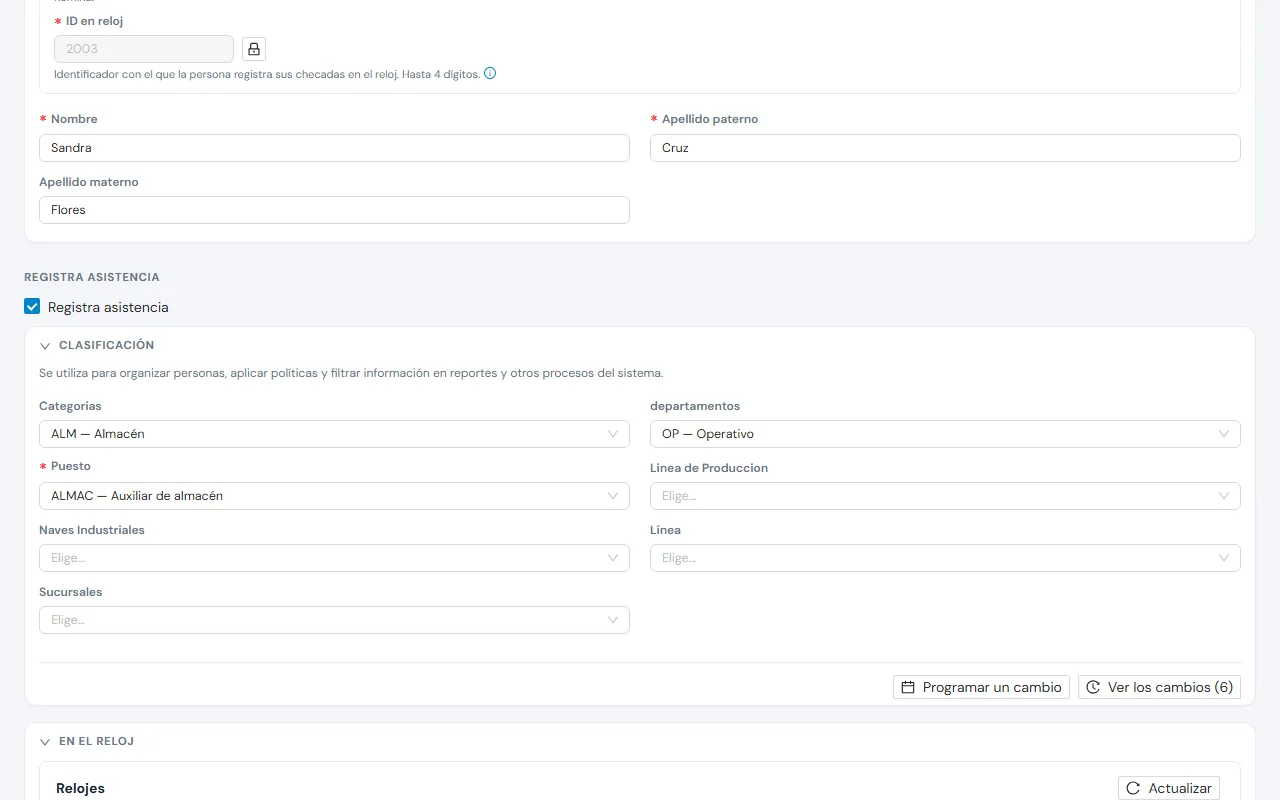
Si tienes en Personas a alguien que no checa, como un visitante o un directivo, necesitas apartarlo de la asistencia sin darlo de baja. Ahora le quitas la casilla «Registra asistencia» en su ficha: no se le acepta ninguna checada, no entra al cálculo y no le salen faltas. A quien das de baja no le entra ninguna checada del reloj, la app, el navegador ni la Pantalla QR. Si alguien checa en un reloj sin estar activo, arriba de Personas ves un aviso y lo activas ahí mismo.

Cómo te ayuda

  • Si el director general está en tu padrón pero no checa, le quitas la casilla y no le sale ninguna falta en la asistencia.
  • Si alguien que diste de baja regresa y checa en el reloj antes de que lo reactives, con «Activar» en el aviso lo reactivas desde ese día y sus checadas entran.
  • Si alguien checa con un número de reloj que nadie tiene, el aviso te dice a qué hora y en qué reloj, y con «Dar de alta» abres una ficha nueva.

Dónde lo encuentras

Catálogos › Persona › Personas › ficha de la persona › casilla «Registra asistencia»

Captura de IBIX Cloud. Ficha de una persona: la casilla «Registra asistencia», debajo de «Información general»
Ficha de una persona: la casilla «Registra asistencia», debajo de «Información general»

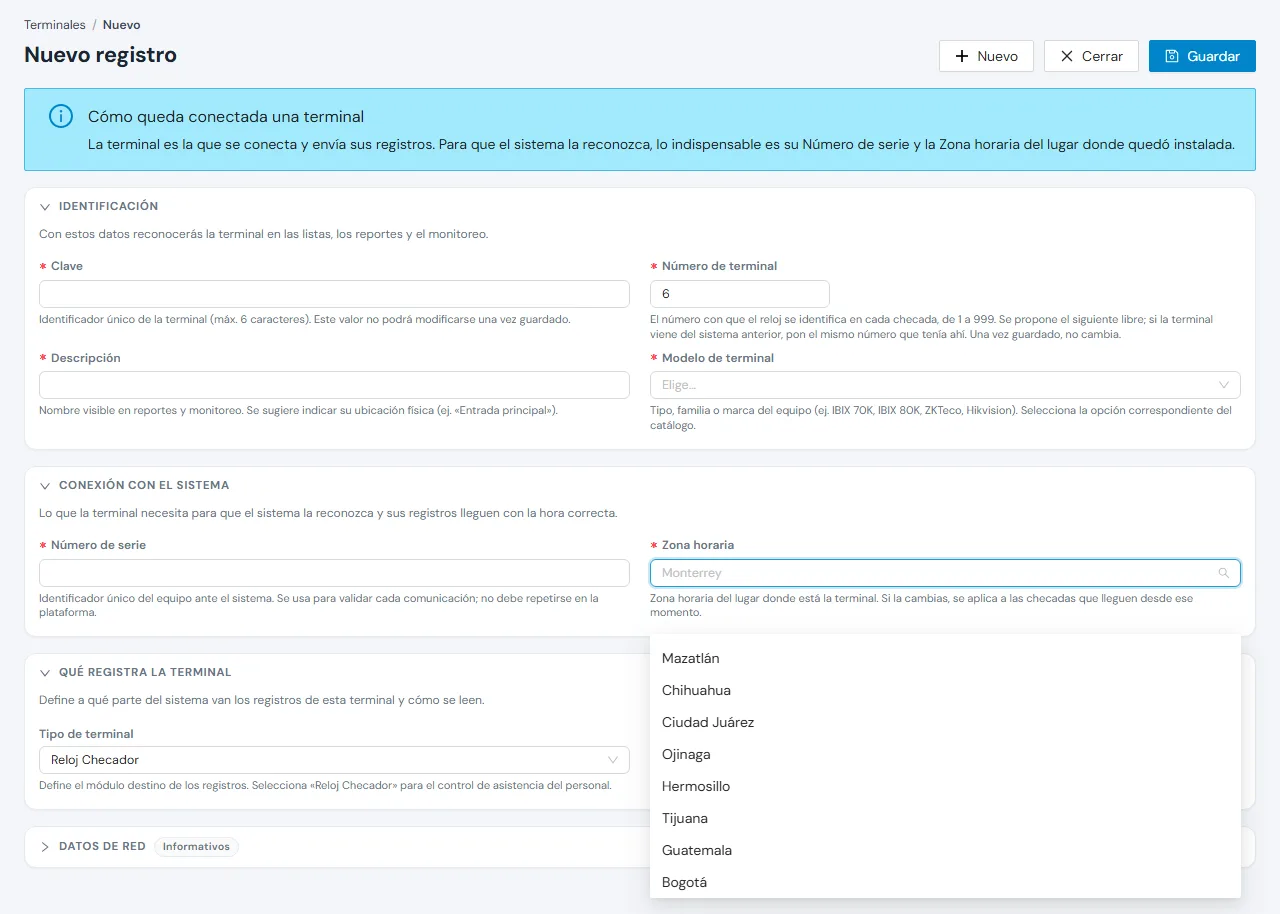
Detecta a tiempo una serie de reloj mal tecleada

Mejora Checadas Todos los planes

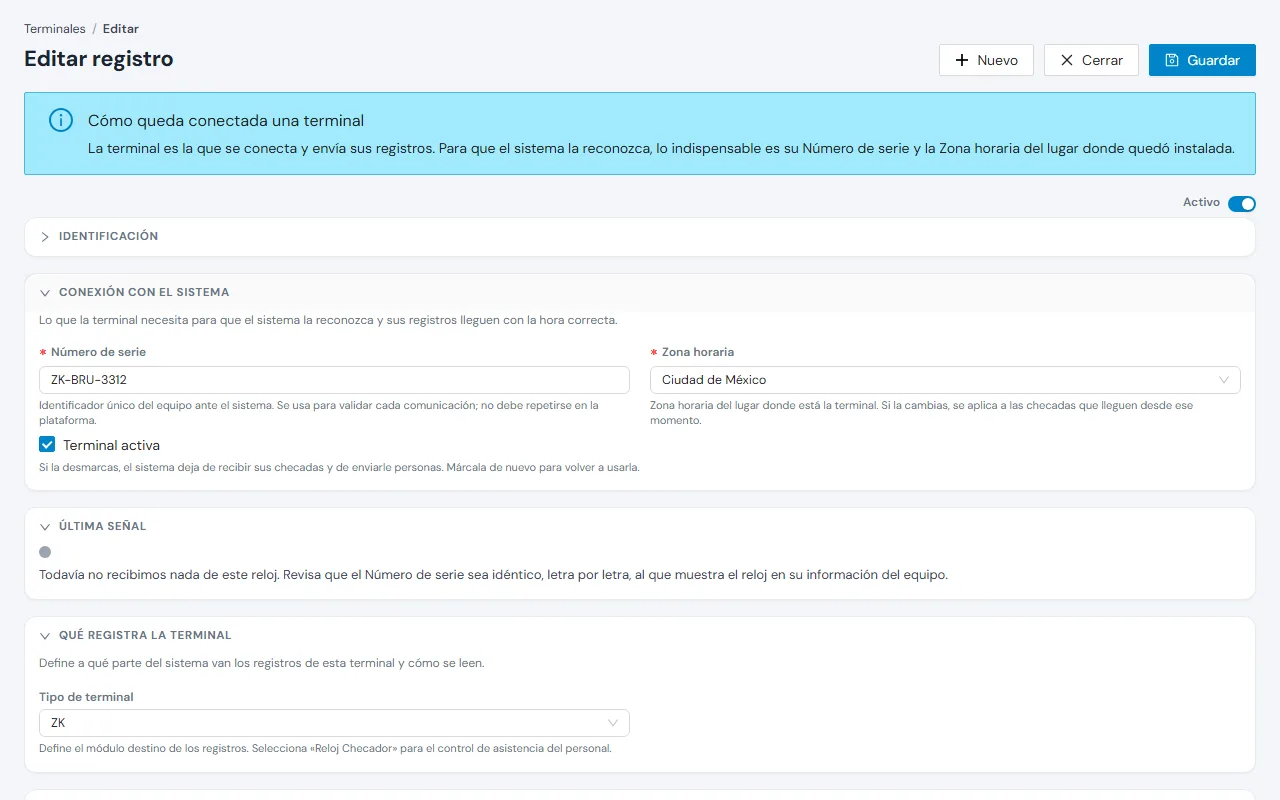
Si tecleas mal una letra del Número de serie de un reloj, el reloj sigue funcionando, pero sus checadas no llegan a tu cuenta y puedes notarlo hasta el cierre de la quincena. Ahora la ficha de cada reloj en Terminales dice a qué hora llegó su última señal y si fue una checada. Si no ha llegado nada, la ficha y Salud de checadores te piden revisar que la serie sea idéntica, letra por letra, a la del equipo. La sección «Última señal» es solo de consulta.

Cómo te ayuda

  • Si un técnico instala un reloj, abres su ficha en Terminales con el equipo enfrente y ves ahí mismo si ya llegó su señal.
  • Si corriges la serie, guardas y vuelves a abrir la ficha: con una checada en el reloj ves su señal al momento, y sin checadas, en unos minutos.
  • Si en Salud de checadores un reloj sale sin señal, debajo de su renglón lees que revises la serie antes de mandar a alguien a revisar la red o la luz.

Dónde lo encuentras

Catálogos › Terminales › ficha de un reloj › sección «Última señal»; Comunicación › Salud de checadores

Captura de IBIX Cloud. Terminales: la ficha de un reloj sin señal, con su Número de serie y lo que te pide revisar en «Última señal»
Terminales: la ficha de un reloj sin señal, con su Número de serie y lo que te pide revisar en «Última señal»

Ten a la vista de quién es cada ficha

Mejora Personas Todos los planes

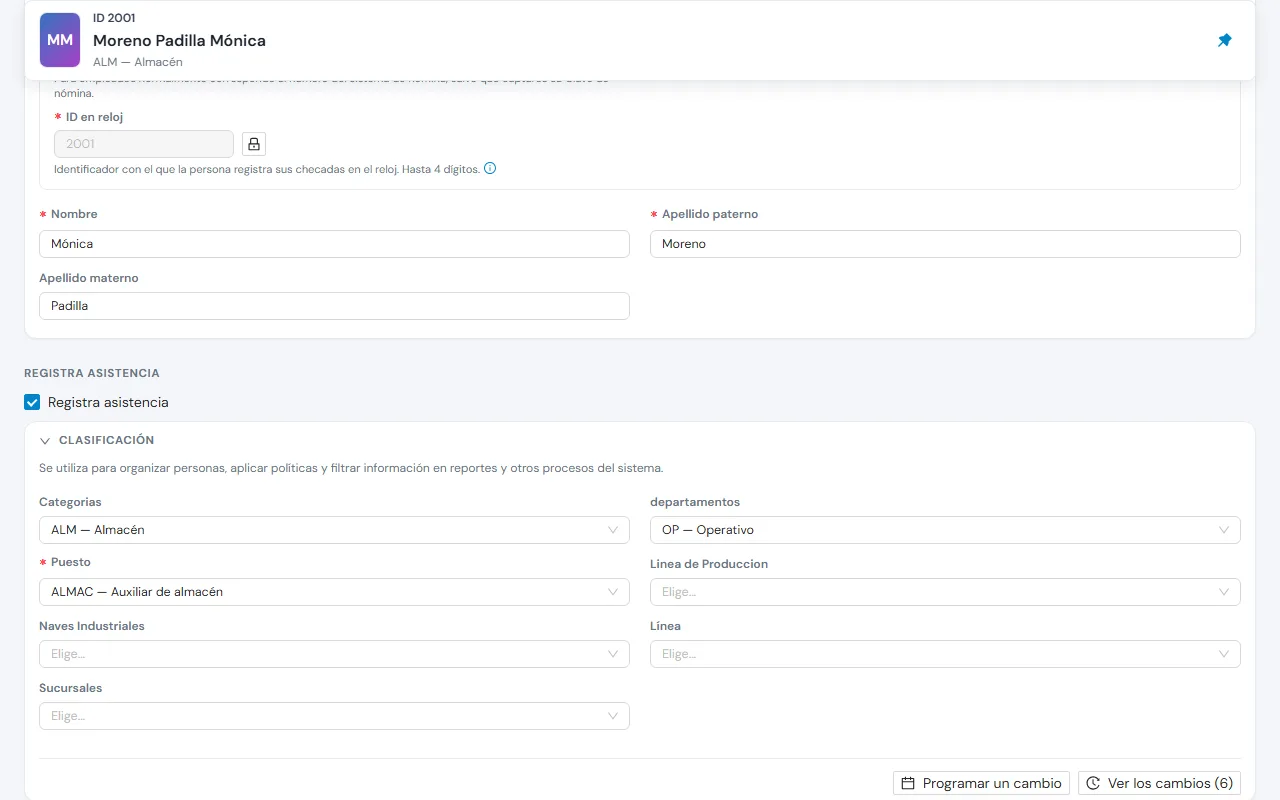
Si revisas la ficha de una persona y bajas hasta sus últimos campos, su foto y su nombre se van con el resto de la página y tienes que subir para recordar de quién es. Ahora, con el pin a la derecha de su foto, dejas ese encabezado fijo arriba mientras bajas, con su ID, su nombre y su departamento, si lo usas. Con cada clic eliges cómo se ve: con la foto chica, con la foto grande o en un solo renglón, sin foto. Un clic más lo suelta.

Cómo te ayuda

  • Si revisas a varias personas seguidas, lo anclas una vez y cada ficha que abres en ese navegador ya trae el encabezado fijo arriba.
  • Si tienes a dos personas con el mismo nombre, el ID y el departamento que se quedan arriba te dicen en cuál estás mientras corriges sus datos.
  • Si trabajas en una laptop con la pantalla chica, lo dejas en un solo renglón, sin foto, para que ocupe menos al bajar.

Dónde lo encuentras

Catálogos › Persona › Personas › clic en una persona › pin a la derecha de su foto

Captura de IBIX Cloud. Ficha de una persona: el encabezado anclado arriba, con sus iniciales, el ID, el nombre y el departamento, mientras se baja por sus datos generales y sus clasificaciones
Ficha de una persona: el encabezado anclado arriba, con sus iniciales, el ID, el nombre y el departamento, mientras se baja por sus datos generales y sus clasificaciones

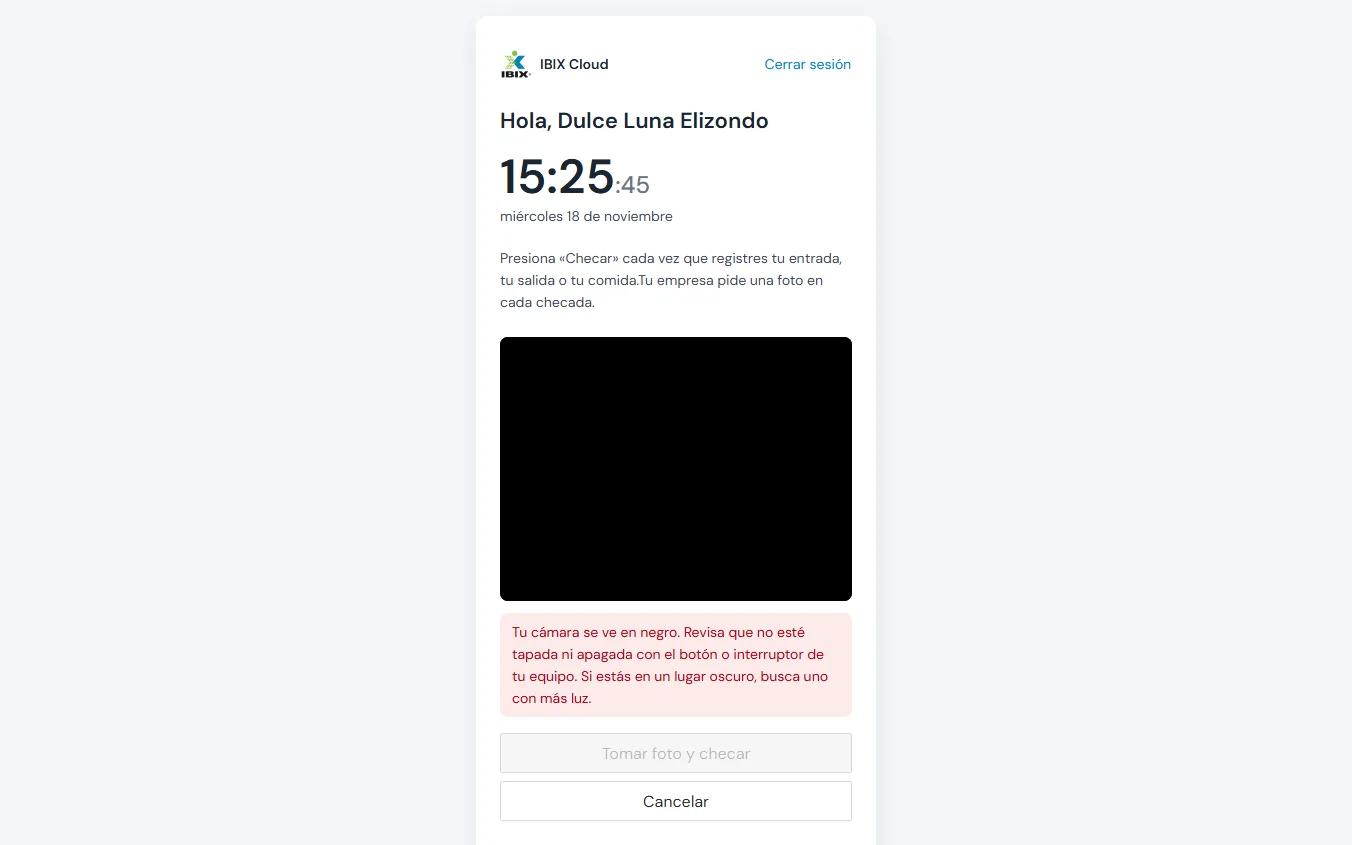
Evita fotos en negro al checar desde el navegador

Mejora Checadas Todos los planes

Si pides foto al checar por navegador, es para saber quién checó, y eso no se logra con la cámara tapada, apagada con el interruptor de la laptop o a oscuras. Ahora, mientras tu gente encuadra su cara en el Checador web, si la imagen se ve en negro, el botón «Tomar foto y checar» se queda apagado y un aviso le dice qué revisar. En cuanto hay luz, el botón se activa solo. Con poca luz y la cara visible, tu gente checa igual.

Cómo te ayuda

  • Si alguien en home office trae apagado el interruptor de la cámara de su laptop, la pantalla le avisa que lo revise antes de tomar la foto.
  • Si alguien tapa la cámara para no salir en la foto o checa a oscuras, no puede tomarla hasta que la imagen tenga luz.
  • Si en tu empresa la foto es opcional, el mismo aviso le recuerda que puede cancelar y checar sin foto.

Dónde lo encuentras

Checador móvil y web › Checador web › «Decide qué pedir al checar» › «Foto obligatoria»

Captura de IBIX Cloud. Checador web: con la cámara en negro, el aviso de qué revisar y «Tomar foto y checar» apagado
Checador web: con la cámara en negro, el aviso de qué revisar y «Tomar foto y checar» apagado

Decide quién descansa cada festivo y cómo se paga

Mejora Horarios y festivos Plan Pro

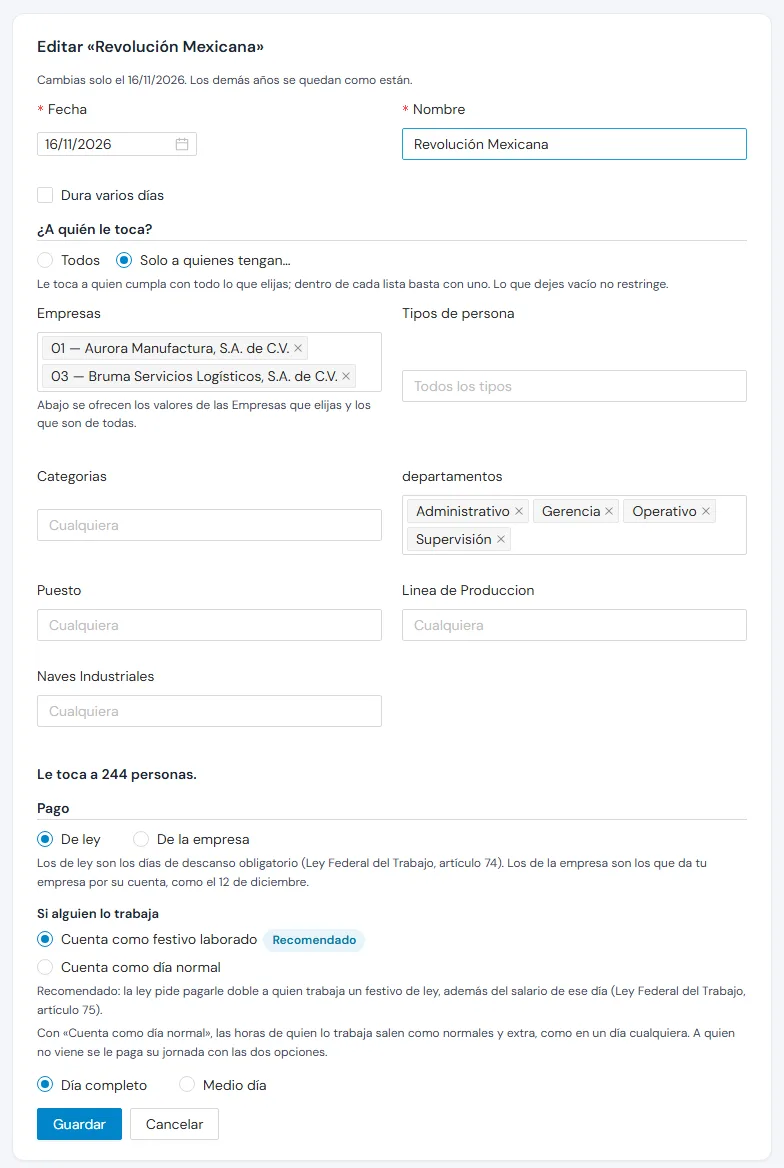
Si cada razón social o cada planta descansa días distintos, capturar el mismo festivo una vez por grupo se vuelve una lista larga. Ahora, en Festivos, decides a quién le toca cada uno: a todos, o solo a ciertas razones sociales, tipos de persona o valores de una clasificación, como una planta. También marcas si es de ley o de la empresa, cómo cuenta si alguien lo trabaja y si es de medio día. Los festivos que ya tenías se calculan igual.

Cómo te ayuda

  • Si Año Nuevo les toca a tus dos razones sociales, con cuatro tiendas cada una, lo capturas en un solo renglón y no en ocho.
  • Si das medio día el 24 de diciembre, marcas hasta qué hora se trabaja: antes de esa hora es un día normal y después, festivo.
  • Si alguien te pregunta si descansa el próximo festivo, lo ves en su ficha, en «Sus festivos».

Dónde lo encuentras

Catálogos › Festivos

Captura de IBIX Cloud. Festivos: al editar un festivo, a quién le toca y cómo se paga
Festivos: al editar un festivo, a quién le toca y cómo se paga
Esta función es del Plan Pro. ¿La quieres? Escríbenos a soporte@ibix.com y te decimos qué cambia en tu mensualidad.

Junta los horarios repetidos y quédate con los que usas

Mejora Horarios y festivos Todos los planes

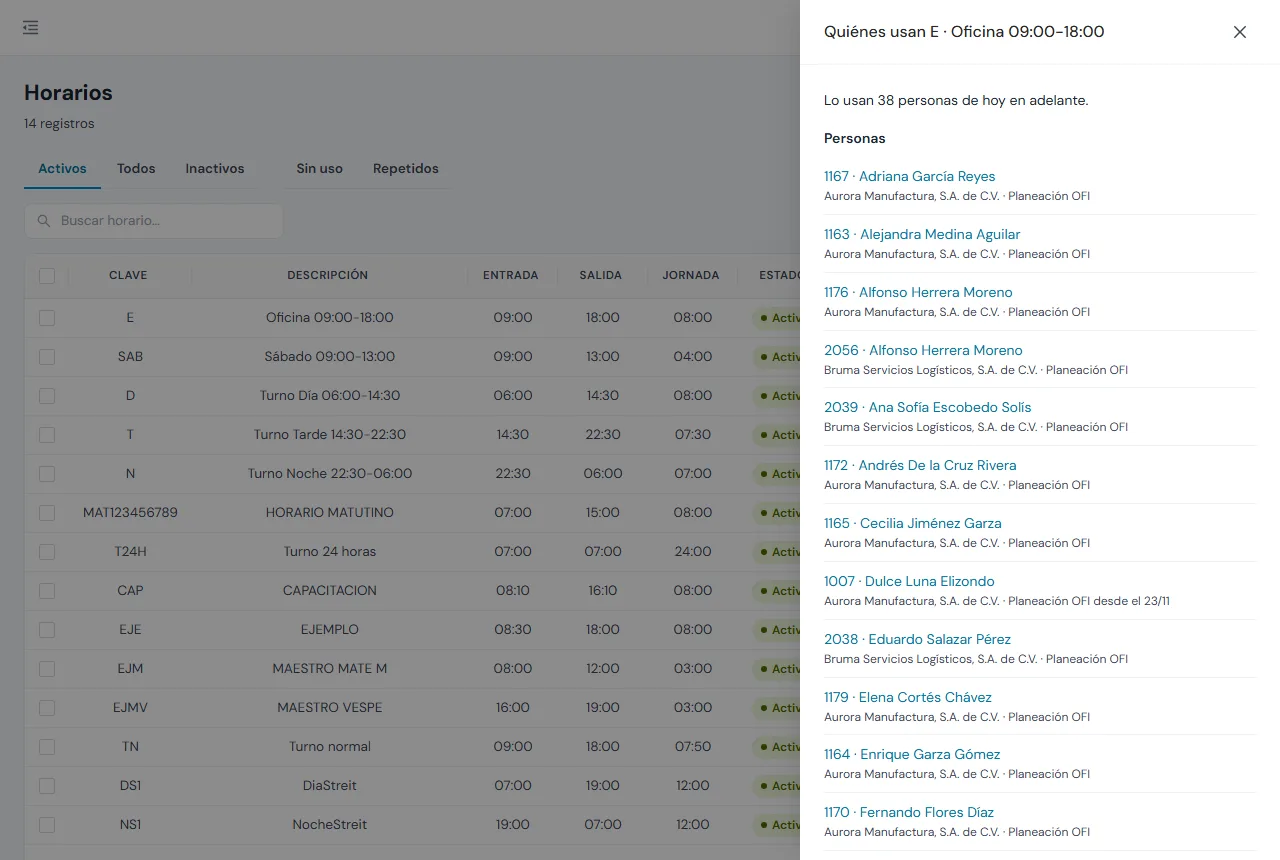
Si tu lista de horarios creció, cuesta saber cuáles sigue usando alguien y cuáles son el mismo horario con otro nombre. Ahora ves en Horarios cuántas personas usan cada uno y, con un clic en el número, quiénes son. Los filtros «Sin uso» y «Repetidos» te los separan. Con «Juntar…» eliges cuál se queda: de hoy en adelante, la gente y las Planeaciones que usaban los otros pasan a usar ese, y los otros quedan inactivos. Los días que ya pasaron no cambian y no hay que recalcular.

Cómo te ayuda

  • Si tu cuenta trae horarios viejos que ya nadie usa, los filtras con «Sin uso», los desactivas todos de una vez y dejan de salir cuando le asignas horario a alguien.
  • Si alguien capturó dos veces el horario de 7:00 a 15:00 con la misma comida y las mismas tolerancias, la lista te avisa «Igual a…» y con «Juntar…» te quedas con uno.
  • Si vas a desactivar un horario que todavía usa alguien, antes de confirmar ves cuántas personas lo usan, y esas personas lo conservan.

Dónde lo encuentras

Catálogos › Horarios

Captura de IBIX Cloud. Horarios: el panel de quiénes usan «Oficina 09:00-18:00», sobre la lista con sus filtros «Sin uso» y «Repetidos»
Horarios: el panel de quiénes usan «Oficina 09:00-18:00», sobre la lista con sus filtros «Sin uso» y «Repetidos»

Crea horarios sin hora fija de entrada ni retardos

Nuevo Horarios y festivos Todos los planes

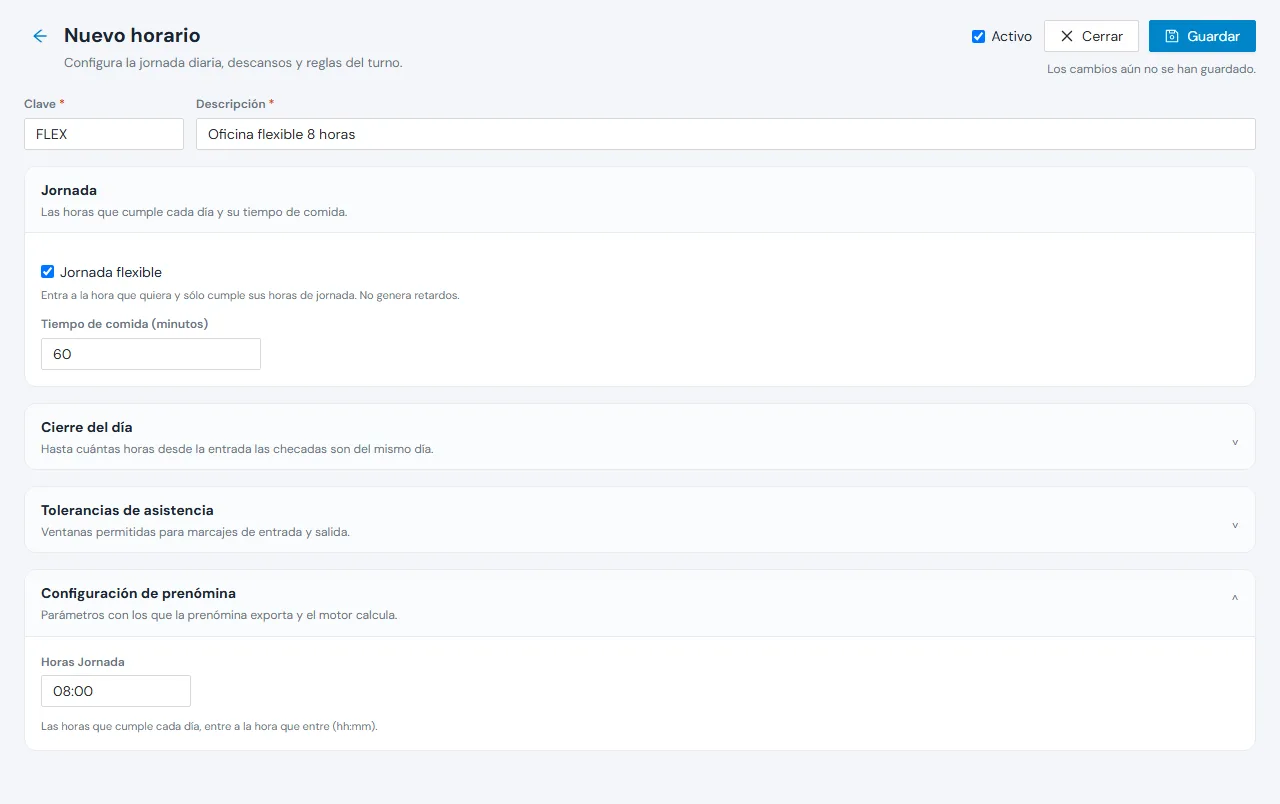
Si parte de tu gente entra a la hora que quiere y solo debe cumplir sus horas, un horario con entrada fija le marca retardos que no lo son. Ahora, en Horarios, marcas la casilla «Jornada flexible», capturas cuántas horas cumple al día y su tiempo de comida, y la persona entra cuando quiera, sin retardos. En la Lista de asistencia y en Revisar Checadas ves «Jornada flexible · 8 h» en lugar de sus horas de entrada y salida. Los horarios fijos que ya tienes siguen igual.

Cómo te ayuda

  • Si tu personal de oficina entra entre las 8 y las 10 y se va al cumplir sus 8 horas, no le salen retardos.
  • Si una checada de un día flexible quedó como entrada y era salida, la corriges en Revisar Checadas con «Cambiar tipo», sin tocar la hora.
  • Si alguien sale muy tarde y entra temprano al día siguiente, bajas el «Cierre del día» del horario para que sus dos jornadas no se junten.

Dónde lo encuentras

Catálogos › Horarios › botón «Nuevo»

Captura de IBIX Cloud. Horarios: un horario nuevo con «Jornada flexible», su tiempo de comida y sus Horas Jornada
Horarios: un horario nuevo con «Jornada flexible», su tiempo de comida y sus Horas Jornada

Dale acceso a la app y entrégale su contraseña

Mejora App móvil y navegador Todos los planes

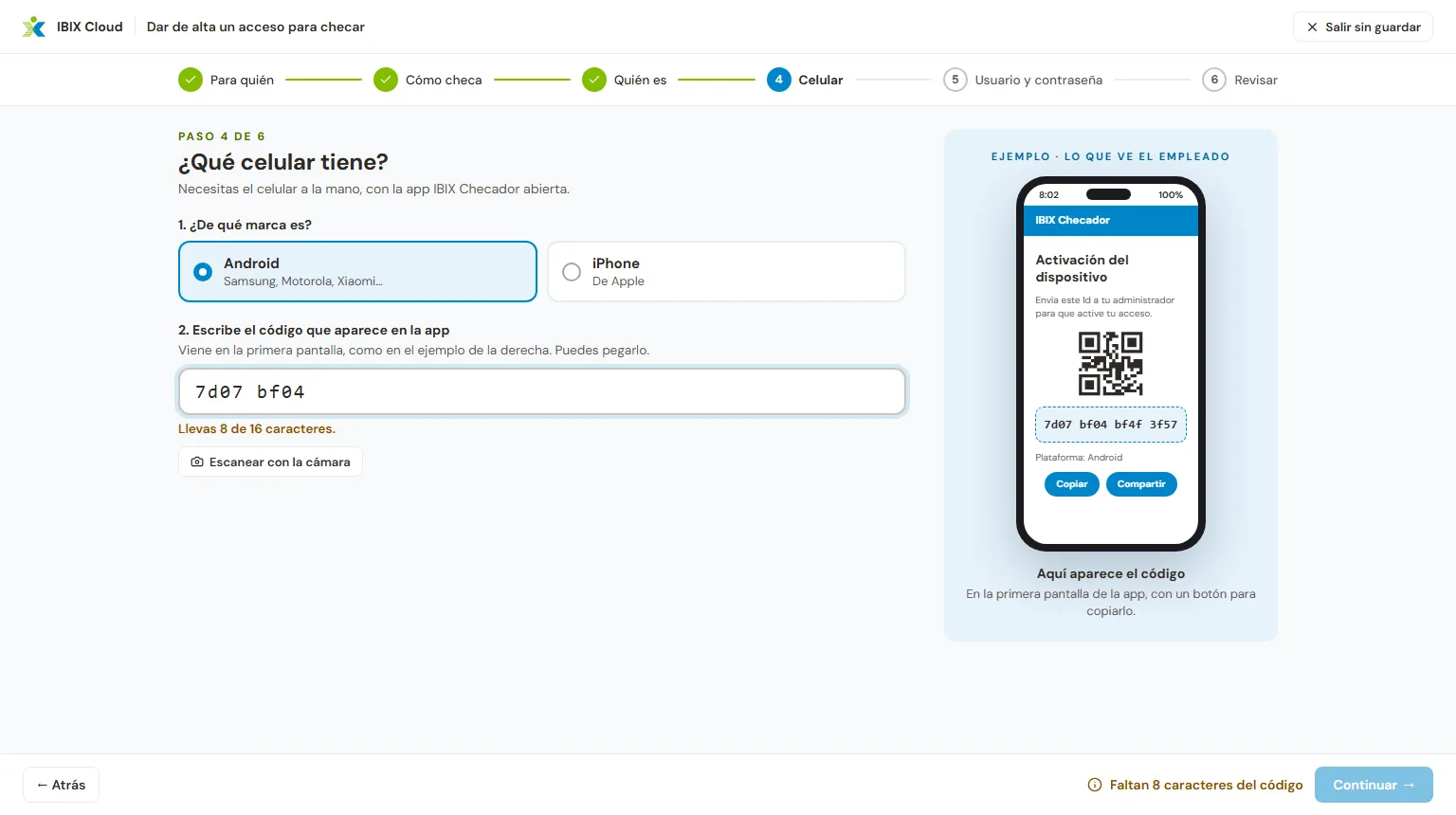
Para que alguien pueda checar con la app, tienes que capturar el código de su celular (en un iPhone son 36 caracteres) y hacerle llegar por tu cuenta su usuario y contraseña. Ahora, en Usuarios móviles, das de alta cada acceso paso a paso, una pregunta a la vez. El código lo escaneas con la cámara de tu computadora, lo pegas o lo tecleas. Al guardar, le imprimes una hoja con su usuario y contraseña, o se los mandas por WhatsApp. Los accesos que ya diste siguen igual.

Cómo te ayuda

  • Si a alguien se le olvidó su contraseña, con «Enviar sus datos otra vez» le creas una nueva y se la entregas impresa o por WhatsApp.
  • Si te piden la lista de quién puede checar con celular o computadora, la descargas en Excel o en PDF con los filtros que tengas puestos.
  • Si desactivas por error el acceso de alguien, lo regresas en ese momento con «Deshacer», y su historial de checadas se conserva.

Dónde lo encuentras

Checador móvil y web › Usuarios móviles › botón «Dar de alta un acceso»

Captura de IBIX Cloud. Usuarios móviles: el código del celular, en el paso 4 de 6 del alta
Usuarios móviles: el código del celular, en el paso 4 de 6 del alta

Cambia tu contraseña sin esperar un código en tu correo

Nuevo Cuenta y cobro Todos los planes

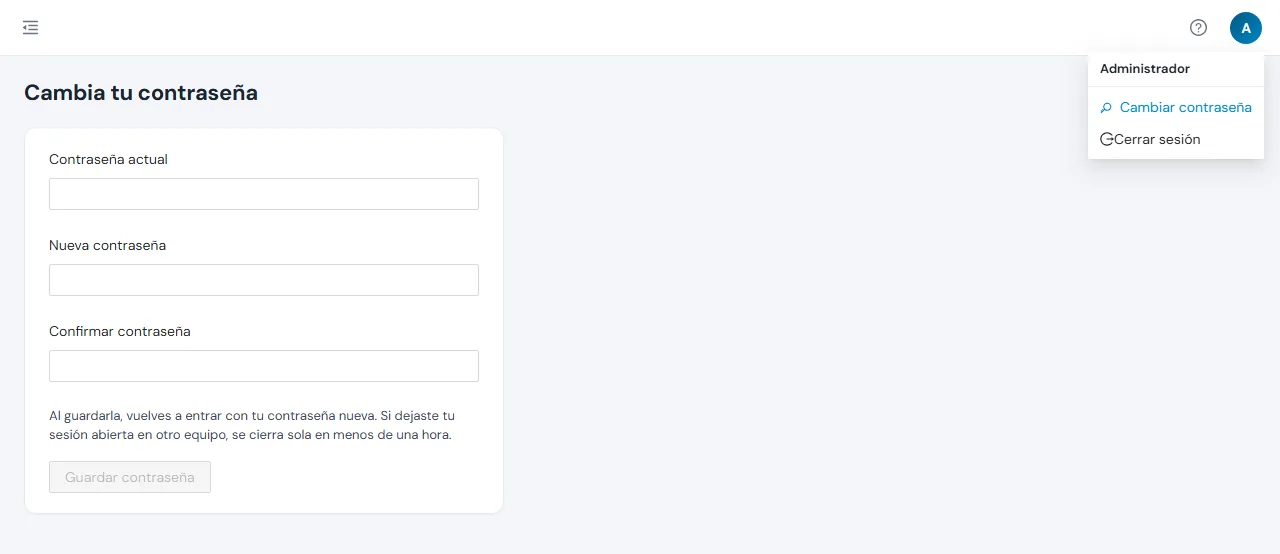
Si alguien alcanzó a ver tu contraseña, hasta ahora tenías que cerrar sesión, entrar a «¿Olvidaste tu contraseña?» y esperar un código en tu correo. Ahora la cambias desde tu menú, arriba a la derecha, en Cambiar contraseña: escribes la actual y la nueva, y vuelves a entrar con la nueva. Cada Usuario de tu cuenta cambia la suya de la misma forma. «¿Olvidaste tu contraseña?» sigue ahí para quien no recuerda la suya.

Cómo te ayuda

  • Si alguien de tu equipo sospecha que vieron su contraseña, la cambia en ese momento, sin esperar un correo.
  • Si dejaste tu sesión abierta en la computadora de la oficina y cambias tu contraseña desde otro equipo, esa sesión se cierra sola en menos de una hora.

Dónde lo encuentras

Tu menú (arriba a la derecha) › Cambiar contraseña

Captura de IBIX Cloud. Cambia tu contraseña: la pantalla vacía y, arriba a la derecha, tu menú con «Cambiar contraseña» encima de «Cerrar sesión»
Cambia tu contraseña: la pantalla vacía y, arriba a la derecha, tu menú con «Cambiar contraseña» encima de «Cerrar sesión»

Encuentra tus reportes de asistencia en su propia sección

Mejora Reportes Todos los planes

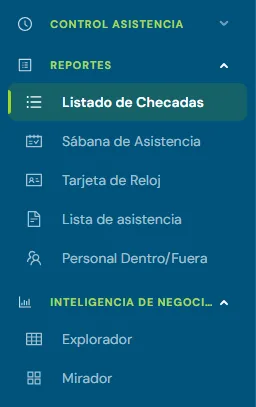
Si buscabas la Sábana de Asistencia o la Tarjeta de Reloj, tenías que entrar a Inteligencia de negocios y encontrarlas junto a las herramientas para armar tus propios reportes. Ahora las encuentras en su propia sección del menú, Reportes, con el Listado de Checadas, la Lista de asistencia y, desde el plan Pro, Personal Dentro/Fuera. Quien ya veía un reporte lo sigue viendo, y las ligas que guardaste abren la misma pantalla.

Cómo te ayuda

  • Si un supervisor solo imprime la Lista de asistencia para que su gente la firme, la encuentra en Reportes sin pasar por Inteligencia de negocios.
  • Si tienes la Sábana de Asistencia en los favoritos de tu navegador, la liga sigue abriendo la misma pantalla.
  • Si alguien de tu equipo ya consultaba la Tarjeta de Reloj, la sigue viendo sin que le cambies permisos.

Dónde lo encuentras

Reportes › Listado de Checadas, Sábana de Asistencia, Tarjeta de Reloj o Lista de asistencia

Captura de IBIX Cloud. Menú lateral: la sección Reportes abierta, justo antes de Inteligencia de negocios
Menú lateral: la sección Reportes abierta, justo antes de Inteligencia de negocios

Imprime credenciales con foto para toda tu gente

Nuevo Personas Todos los planes

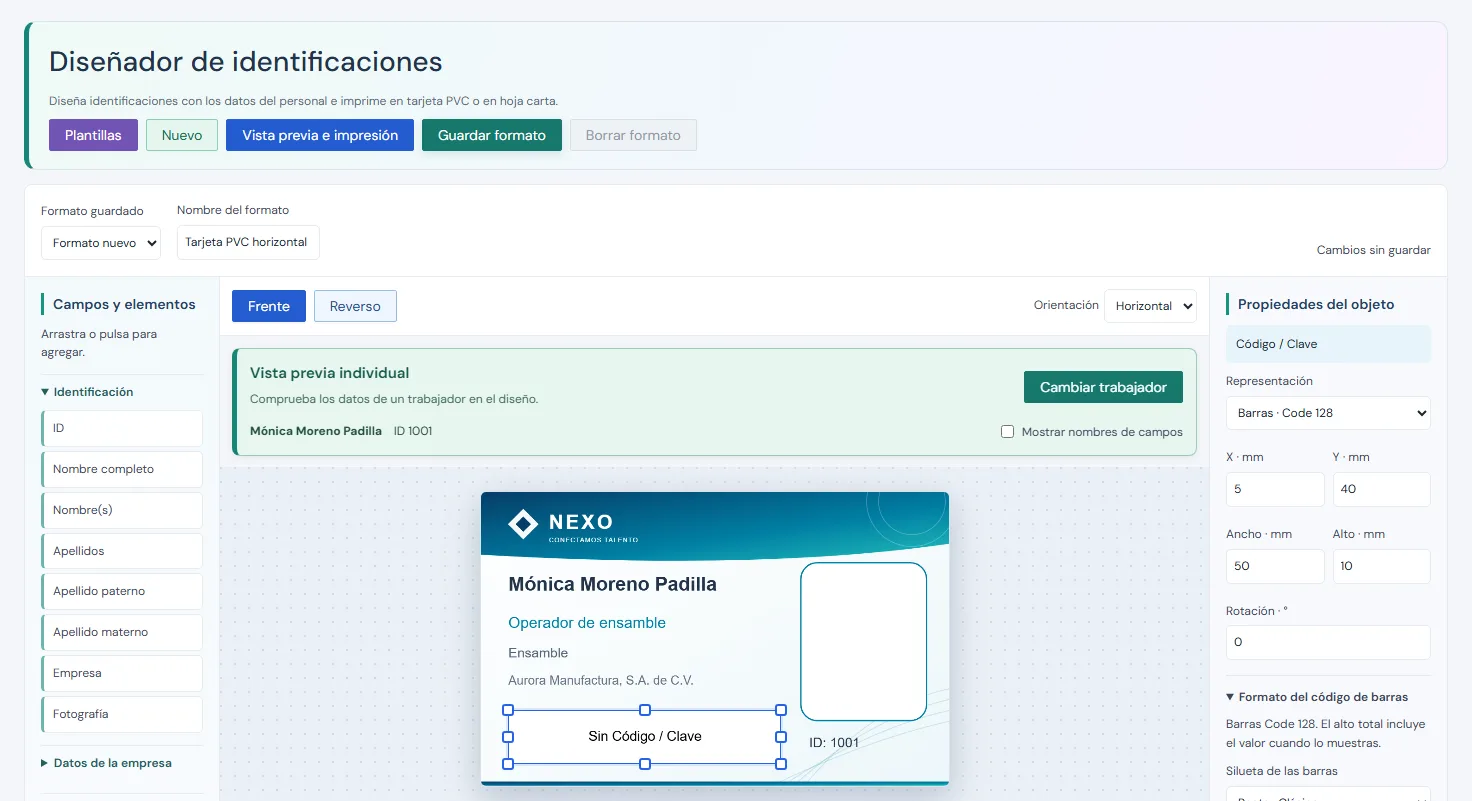
Si hoy mandas hacer las credenciales afuera, o las armas en otro programa copiando foto y datos a mano, cada persona nueva espera la suya. Ahora diseñas la credencial de tu empresa una sola vez en Identificaciones: frente y reverso, con logo, foto, puesto, fecha de alta y la clave de tarjeta de cada persona en código de barras o QR. Después la imprimes para una persona o para un lote de hasta 200, en tarjeta PVC o en hoja carta para recortar.

Cómo te ayuda

  • Si entra gente nueva cada semana, la juntas en un lote y sacas todas sus credenciales de una vez.
  • Si no tienes impresora de tarjetas, imprimes en hoja carta con frente y reverso juntos, para doblar y enmicar.
  • Si alguien pierde su credencial, la reimprimes con el mismo formato guardado.

Dónde lo encuentras

Catálogos › Persona › Identificaciones

Captura de IBIX Cloud. Diseñador de identificaciones: la plantilla «Tarjeta PVC horizontal» con el nombre, el puesto y la empresa de una persona de ejemplo
Diseñador de identificaciones: la plantilla «Tarjeta PVC horizontal» con el nombre, el puesto y la empresa de una persona de ejemplo

Comprueba que cada foto llegue a su persona al importar

Mejora Personas Todos los planes

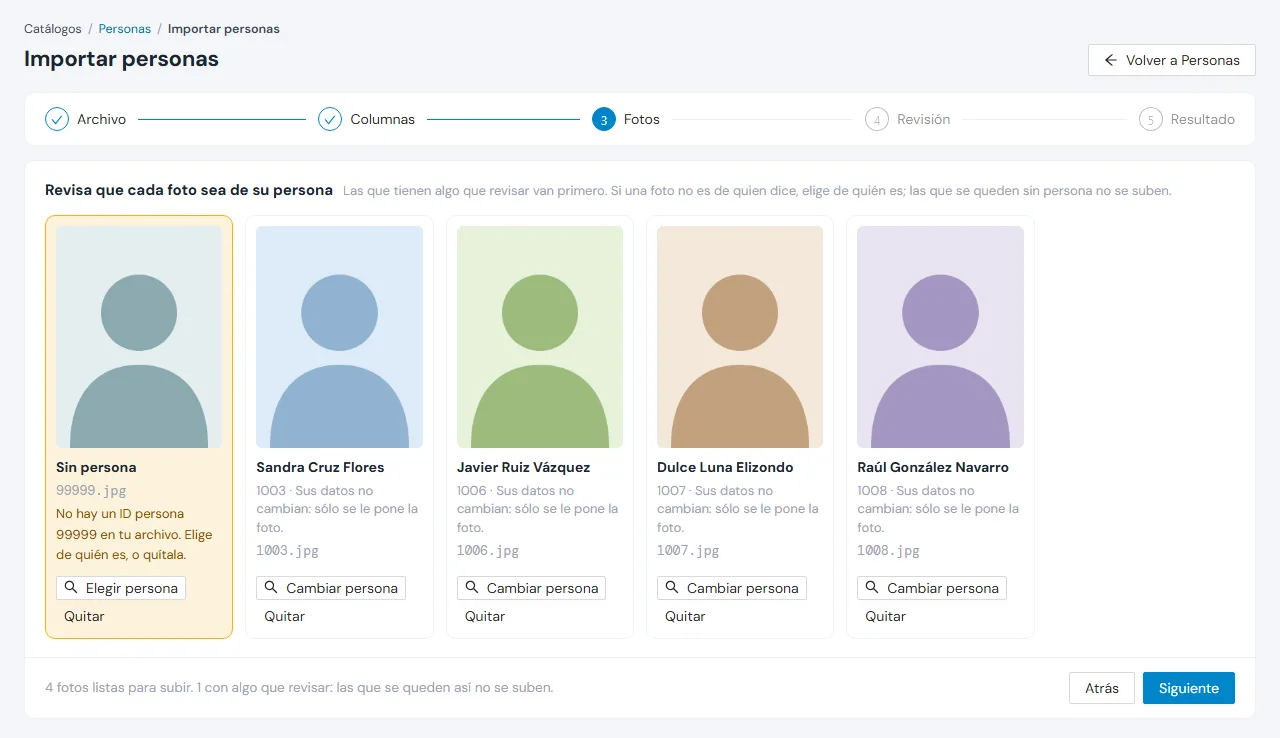
Si subías las fotos con tu padrón, solo veías cuántas encontraban a su persona por el nombre del archivo, y las demás se quedaban sin subir. Ahora, antes de la revisión, en el paso «Fotos» ves cada foto con el nombre de su persona, primero las que tienen algo que revisar, y con «Elegir persona» corriges las que no encontraron a nadie. En la revisión, quien solo trae foto nueva sale como «Se actualiza». Las fotos se siguen emparejando solas por su nombre (1001.jpg).

Cómo te ayuda

  • Si la foto de Sandra quedó guardada con el ID de Javier, la ves con el nombre de él y se la pasas a ella con «Cambiar persona».
  • Si en la carpeta viene la foto de alguien que ya tenías dado de alta y no está en tu archivo, le eliges su persona y la foto llega a su ficha sin tocar sus datos.
  • Si a alguien le quedaron dos fotos, ninguna se sube hasta que quitas la que sobra.

Dónde lo encuentras

Catálogos › Persona › Personas › botón «Importar»

Captura de IBIX Cloud. Importar personas: el paso «Fotos», con la foto sin persona hasta arriba y cada foto con el nombre de su persona
Importar personas: el paso «Fotos», con la foto sin persona hasta arriba y cada foto con el nombre de su persona

Recontrata a alguien sin volver a capturar sus huellas

Mejora Personas Todos los planes

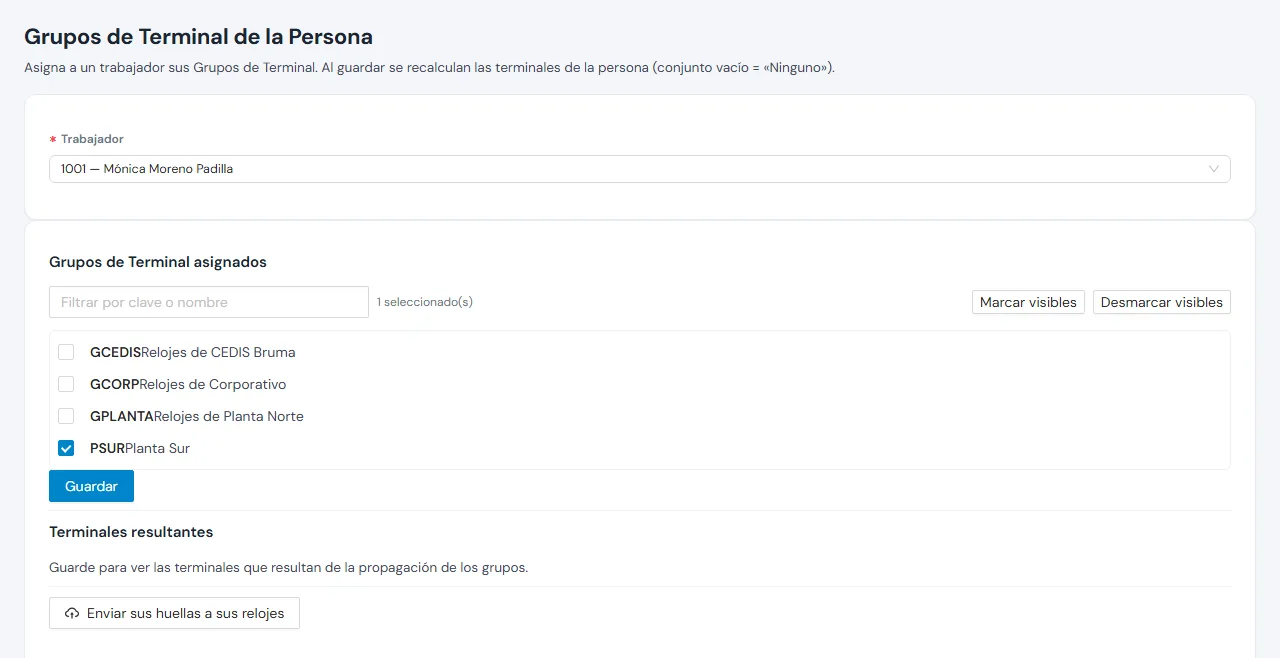
Si recontratas a alguien y le toca otro reloj, o ya lo habían borrado del suyo, hasta ahora tenías que capturar otra vez sus huellas. Ahora, si checa en relojes ZKTeco, sus huellas se quedan guardadas en IBIX Cloud aunque lo des de baja; mientras siga de baja, sus checadas no cuentan. Al recontratarlo, lo reactivas en Personas, le asignas sus grupos de terminal, guardas y pulsas «Enviar sus huellas a sus relojes». Cada reloj las recoge en cuanto se conecta.

Cómo te ayuda

  • Si un operador regresa y le toca el reloj de otra planta, le mandas sus huellas guardadas; si ese reloj no puede leerlas, la pantalla te lo dice.
  • Si das de baja a alguien, su ficha te dice en qué relojes sigue registrado, por si quieres borrarlo ahí.

Dónde lo encuentras

Catálogos › Grupos de Terminal de la Persona › botón «Enviar sus huellas a sus relojes»
Captura de IBIX Cloud. Grupos de Terminal de la Persona: los grupos de una persona y el botón «Enviar sus huellas a sus relojes»
Grupos de Terminal de la Persona: los grupos de una persona y el botón «Enviar sus huellas a sus relojes»
Configura el checador móvil y el web en menos pantallas

Mejora App móvil y navegador Todos los planes

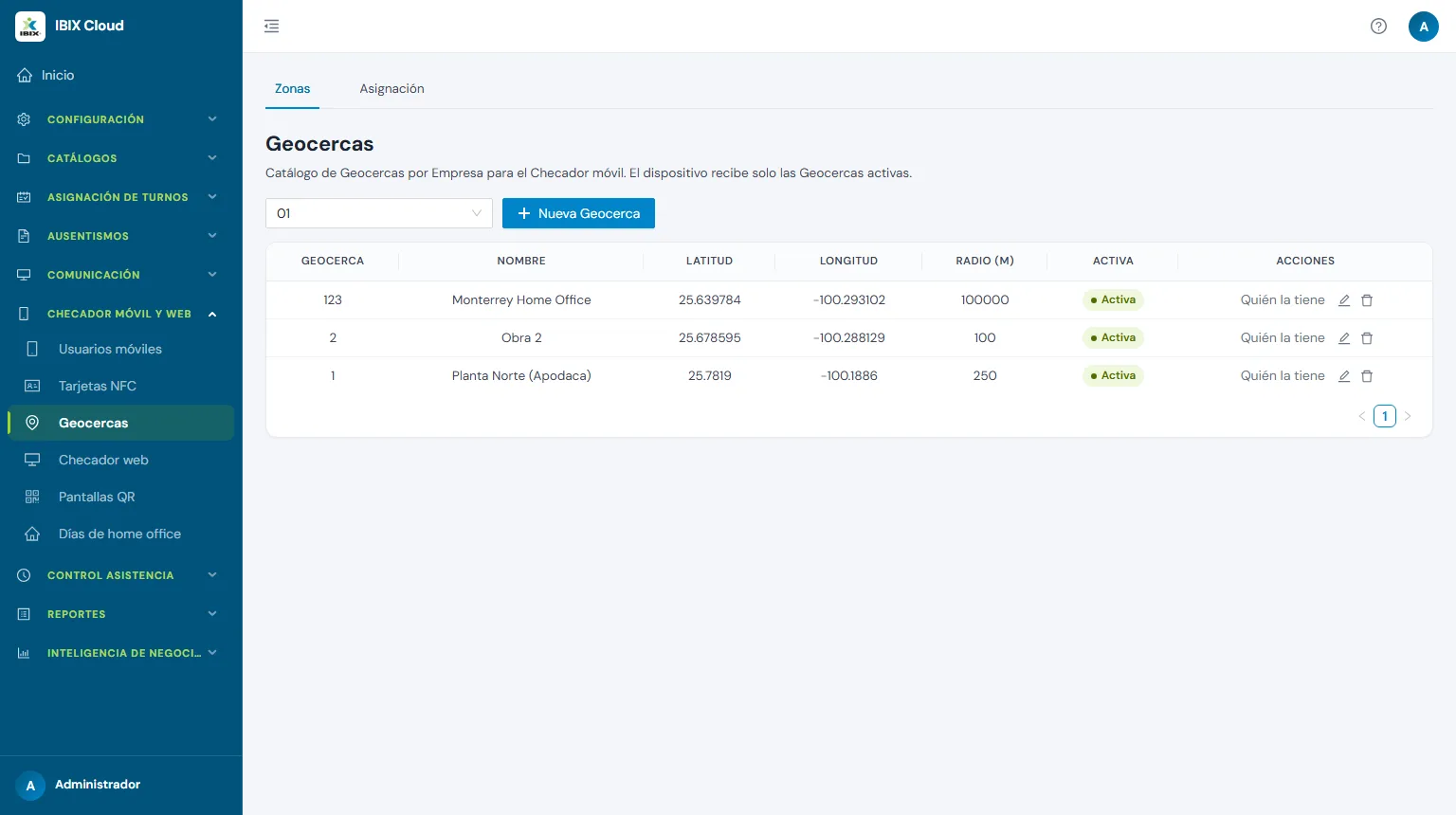
Para configurar el checador móvil y el web tenías tres pantallas aparte: Asignación de geocercas, Parámetros del móvil y Controles del Checador web. Ahora la carpeta «Checador móvil» se llama «Checador móvil y web» y cada una vive junto a lo que configura. La asignación es la pestaña «Asignación» de Geocercas, los parámetros son el botón «Ajustes de la app» de Usuarios móviles y los controles, una sección de Checador web. Lo que ya configuraste sigue igual, y tus Usuarios que entraban a esas pantallas las encuentran ahí.

Cómo te ayuda

  • Si necesitas saber quién tiene asignada la geocerca de la planta, en Geocercas pulsas «Quién la tiene» y ves a cada persona con su vigencia.
  • Si los celulares de tu gente pasan días sin internet, desde Usuarios móviles abres «Ajustes de la app» y decides cuántos días guarda la app una checada sin enviar.
  • Si quieres comprobar que quien checa desde el navegador es el dueño de su usuario, en Checador web prendes «Código de Authenticator» (plan Pro y Enterprise).

Dónde lo encuentras

Checador móvil y web › Geocercas › pestaña «Asignación»

Captura de IBIX Cloud. Geocercas, dentro de la carpeta «Checador móvil y web»: la pestaña «Zonas» con el botón «Quién la tiene» en cada geocerca
Geocercas, dentro de la carpeta «Checador móvil y web»: la pestaña «Zonas» con el botón «Quién la tiene» en cada geocerca

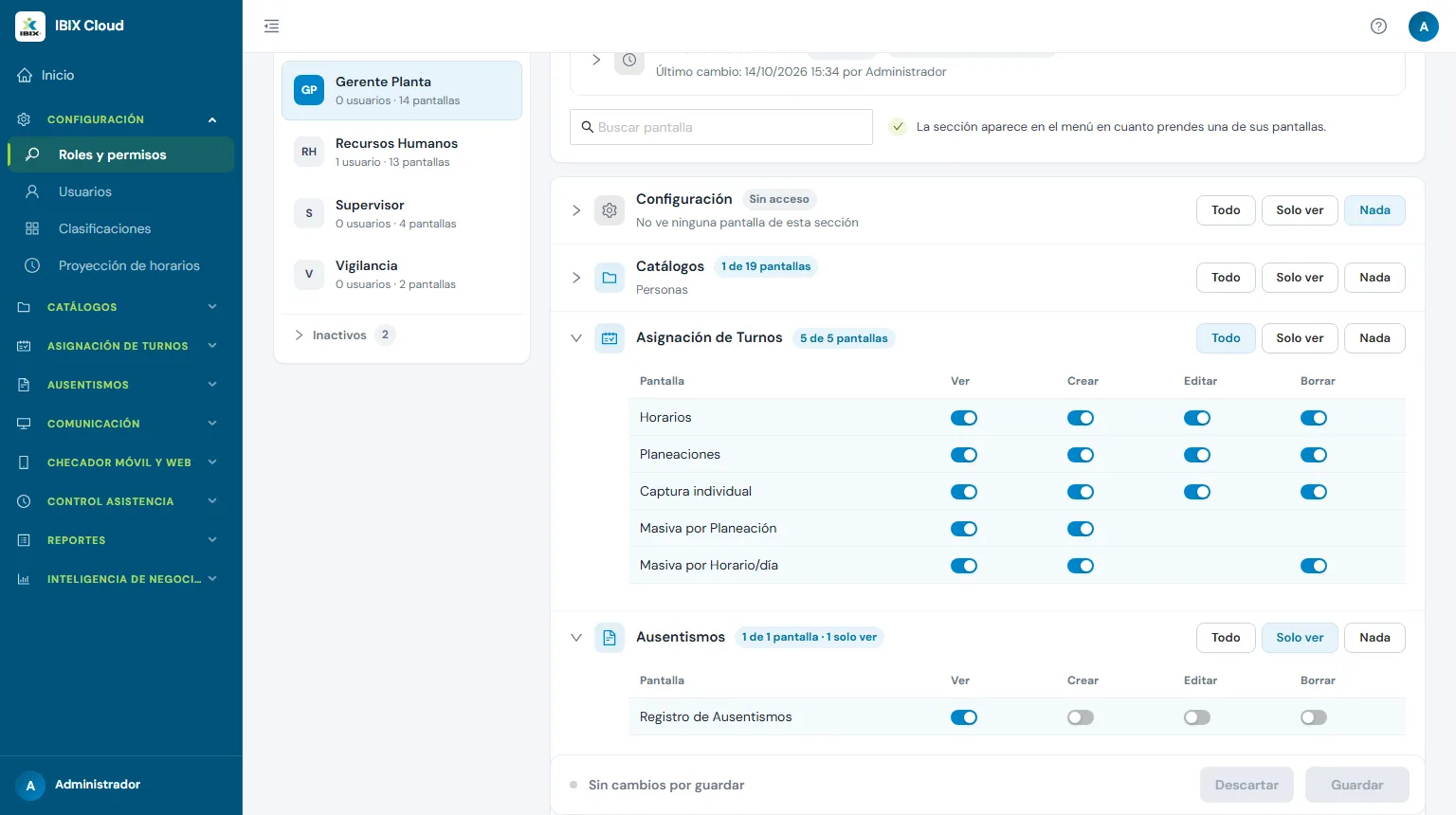
Decide qué puede ver, crear, editar o borrar cada rol

Mejora Cuenta y cobro Plan Pro

Si hoy le das una pantalla a un rol, quien lo tiene puede hacer todo en ella, aunque solo deba consultarla. Ahora, en Roles y permisos (que junta las antiguas Roles y Asignación de permisos), eliges por pantalla si el rol solo ve o si también crea, edita o borra. Con solo Ver, el rol consulta la pantalla sin cambiar nada. Antes de guardar, ves qué podrá hacer el rol y qué dejará de hacer. Los roles que ya tenías quedan con las cuatro acciones: nadie pierde nada.

Cómo te ayuda

  • Si un supervisor solo debe consultar las checadas, le das solo Ver en Revisar Checadas y no puede capturar, descartar ni corregir ninguna.
  • Si tu auxiliar de RH solo da de alta a la gente nueva, le das Ver y Crear en Personas y no puede dar de baja ni cambiarle los datos a nadie.
  • Si alguien de pronto puede borrar en Festivos, en el Historial de cambios de su rol ves quién se lo dio y cuándo.

Dónde lo encuentras

Configuración › Roles y permisos

Captura de IBIX Cloud. Roles y permisos: el rol Gerente Planta hace todo en Asignación de Turnos y solo consulta el Registro de Ausentismos
Roles y permisos: el rol Gerente Planta hace todo en Asignación de Turnos y solo consulta el Registro de Ausentismos
Esta función es del Plan Pro. ¿La quieres? Escríbenos a soporte@ibix.com y te decimos qué cambia en tu mensualidad.

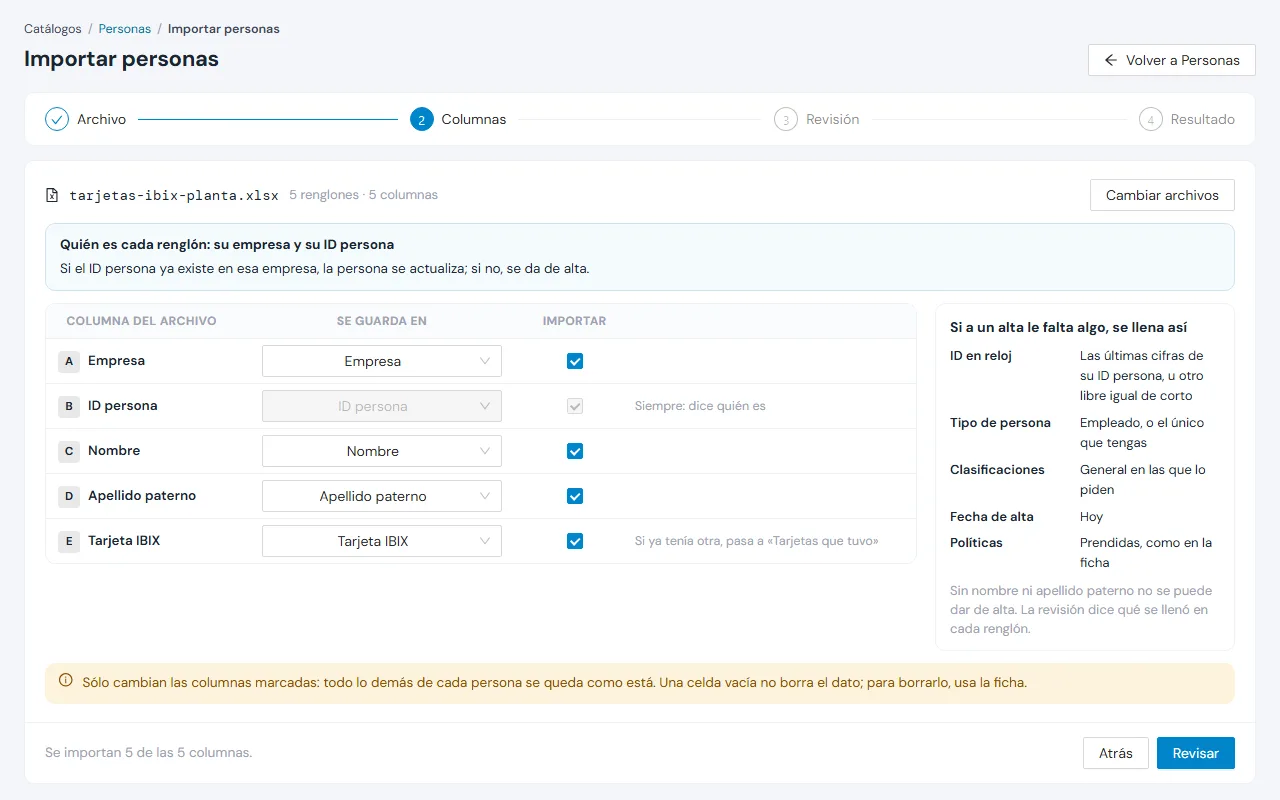
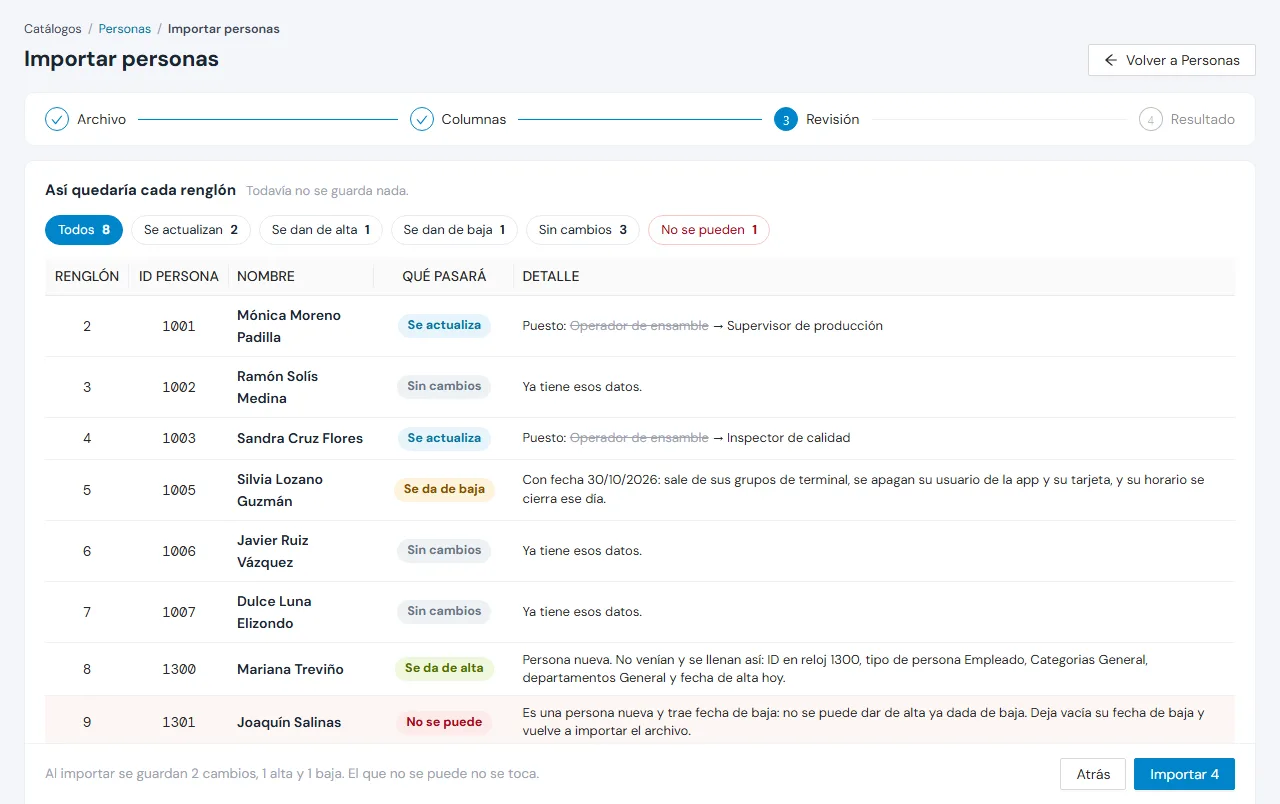
Actualiza tu padrón desde Excel y revisa antes de guardar

Mejora Personas Todos los planes

Si tu padrón cambia cada quincena, importar en Personas solo te servía para las altas: los cambios de datos y las bajas iban ficha por ficha. Ahora, en Importar personas, subes tu Excel, eliges qué columnas se importan y ves si cada persona se actualiza, se da de alta, se da de baja o no se puede, antes de guardar nada. Solo cambian las columnas que elijas, una celda vacía no borra el dato y quien no viene en tu archivo se queda igual.

Cómo te ayuda

  • Si a varias personas les cambió el puesto, bajas la plantilla con las que estás viendo en la lista de Personas, corriges esa columna y la subes.
  • Si se fueron varias personas en la quincena, escribes su fecha de baja (la de hoy o una anterior) y quedan dadas de baja igual que con «Dar de baja».
  • Si un renglón no se pudo importar, bajas el resultado en Excel con el motivo, lo corriges y subes otra vez el mismo archivo: lo que ya entró sale «Sin cambios».

Dónde lo encuentras

Catálogos › Persona › Personas › botón «Importar»

Captura de IBIX Cloud. Importar personas: la revisión de cada renglón antes de guardar
Importar personas: la revisión de cada renglón antes de guardar

Importa catálogos desde Excel sin dejarlos a medias

Mejora Cuenta y cobro Todos los planes

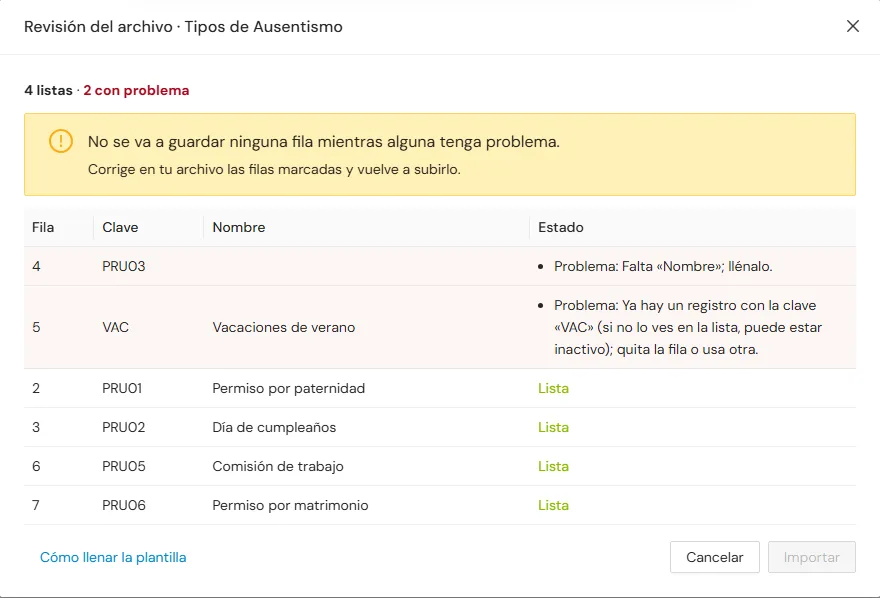
Si al importar un catálogo como Tipos de Ausentismo una fila venía mal, las demás sí se guardaban y el catálogo quedaba a medias. Ahora, al elegir el archivo, ves todas las filas con el problema de cada una: falta el nombre, el nombre mide 61 caracteres y caben 50, o la clave ya existe. No se guarda ninguna mientras alguna tenga problema. La plantilla se descarga en Excel, con listas para elegir y una hoja de instrucciones. Tus archivos .csv se siguen aceptando.

Cómo te ayuda

  • Si tu archivo trae una clave que ya usas, como VAC, aunque ese tipo esté inactivo, la revisión te avisa antes de guardar y usas otra.
  • Si cargas ausentismos que son incapacidad, en la plantilla eliges su Tipo de incapacidad de una lista con las claves activas de tu cuenta.
  • Si alguien escribe en la plantilla un nombre más largo de lo que cabe, la celda de Excel no lo acepta.

Dónde lo encuentras

Catálogos › Tipos de Ausentismo › botones «Plantilla» e «Importar»

Captura de IBIX Cloud. Tipos de Ausentismo: la revisión del archivo antes de importar, con dos filas con problema
Tipos de Ausentismo: la revisión del archivo antes de importar, con dos filas con problema

Los horarios de tu gente quedan listos 12 semanas adelante

Nuevo Horarios y festivos Todos los planes

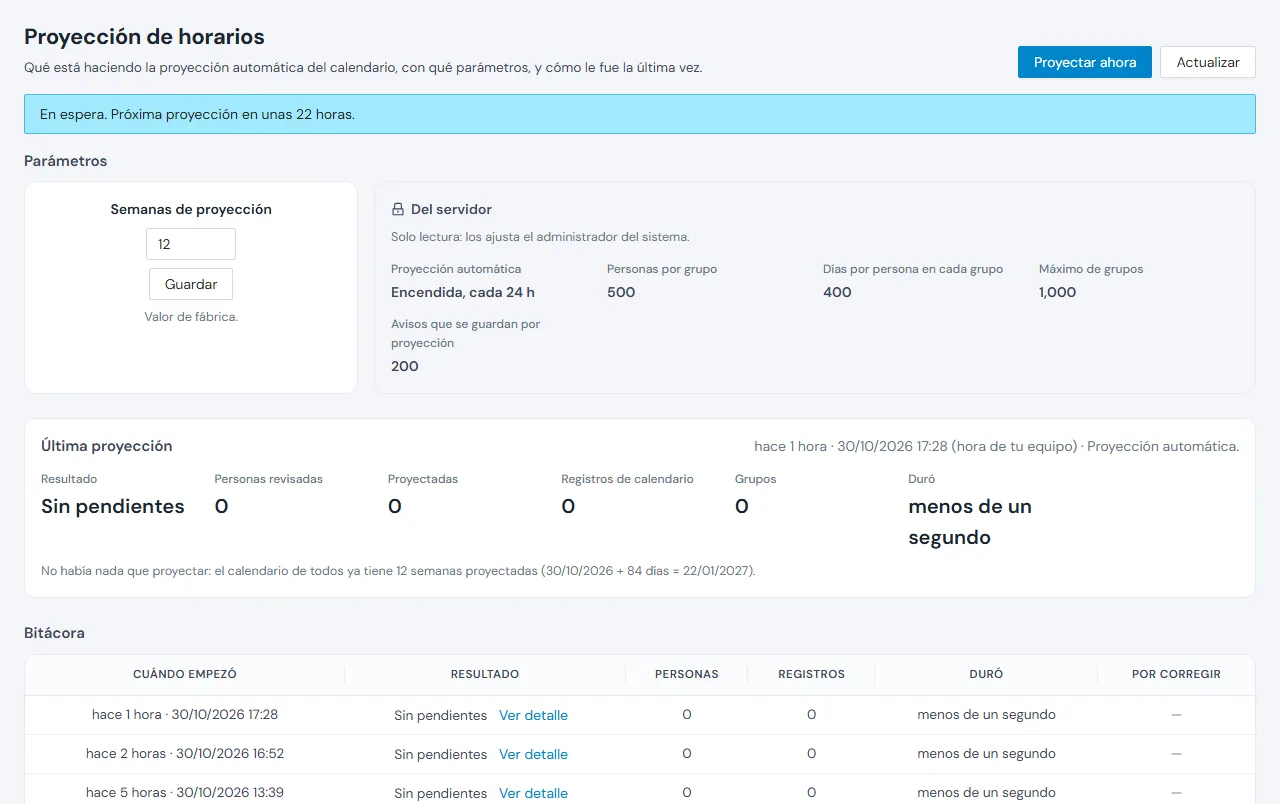
Si asignabas horario a tu gente y en semanas nadie abría sus calendarios ni calculaba la asistencia, esos calendarios se quedaban cortos. La Sábana de Asistencia no traía su horario de los días que el calendario no alcanzaba. Ahora el calendario de cada persona activa con Planeación se alarga solo, cada día, hasta 12 semanas adelante. En Proyección de horarios ves cuándo se alargó por última vez y a quién no se pudo proyectar, y ahí cambias las semanas. Los días que cambiaste a mano se quedan como están.

Cómo te ayuda

  • Si asignas la Planeación de toda la planta y nadie vuelve a abrir sus calendarios, la Sábana de Asistencia de cada quincena ya trae el horario de cada quien.
  • Si a alguien no se le pudo alargar el calendario, la bitácora lo cuenta en «Por corregir» y en «Ver avisos» ves su nombre, su Planeación y el motivo.
  • Si planeas los turnos de todo el semestre, subes las semanas de proyección a 26 ahí mismo (van de 1 a 104).

Dónde lo encuentras

Configuración › Proyección de horarios

Captura de IBIX Cloud. Proyección de horarios: las semanas de proyección, la última proyección y la bitácora
Proyección de horarios: las semanas de proyección, la última proyección y la bitácora

Cambia roles o desactiva a varios Usuarios a la vez

Mejora Cuenta y cobro Todos los planes

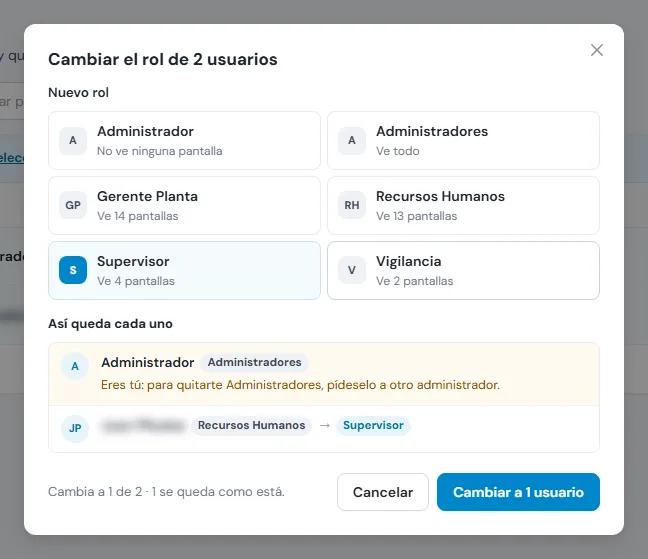
Si tenías que cambiarle el rol a varios supervisores, o quitarle el acceso a quien ya salió, lo hacías Usuario por Usuario. Ahora, en Usuarios, eliges a varios a la vez y les reenvías la invitación, les cambias el rol o los desactivas. Antes de cambiar el rol o desactivar, ves cómo queda cada uno. La lista va en pestañas con su conteo, y cada invitación que mandes dice cuándo vence. Desactivar no borra nada: sus datos y su rol se quedan, y lo reactivas desde su ficha.

Cómo te ayuda

  • Si invitaste a tus jefes de turno y varios no han entrado, la pestaña «Invitados» te dice a quién se le venció la invitación y se la reenvías a todos juntos.
  • Si alguien te dice que entra y no ve ninguna pantalla, la pestaña «Sin menú» te enseña a quién le falta rol o tiene uno apagado o sin pantallas.
  • Si dos auxiliares de RH dejan la empresa la misma quincena, los eliges a los dos y les quitas el acceso en un solo paso.

Dónde lo encuentras

Configuración › Usuarios

Captura de IBIX Cloud. Usuarios: cambiar el rol de dos Usuarios a la vez, con cómo queda cada uno antes de confirmar
Usuarios: cambiar el rol de dos Usuarios a la vez, con cómo queda cada uno antes de confirmar

Usa códigos de ausencia distintos en cada sistema de nómina

Mejora Reportes Plan Pro

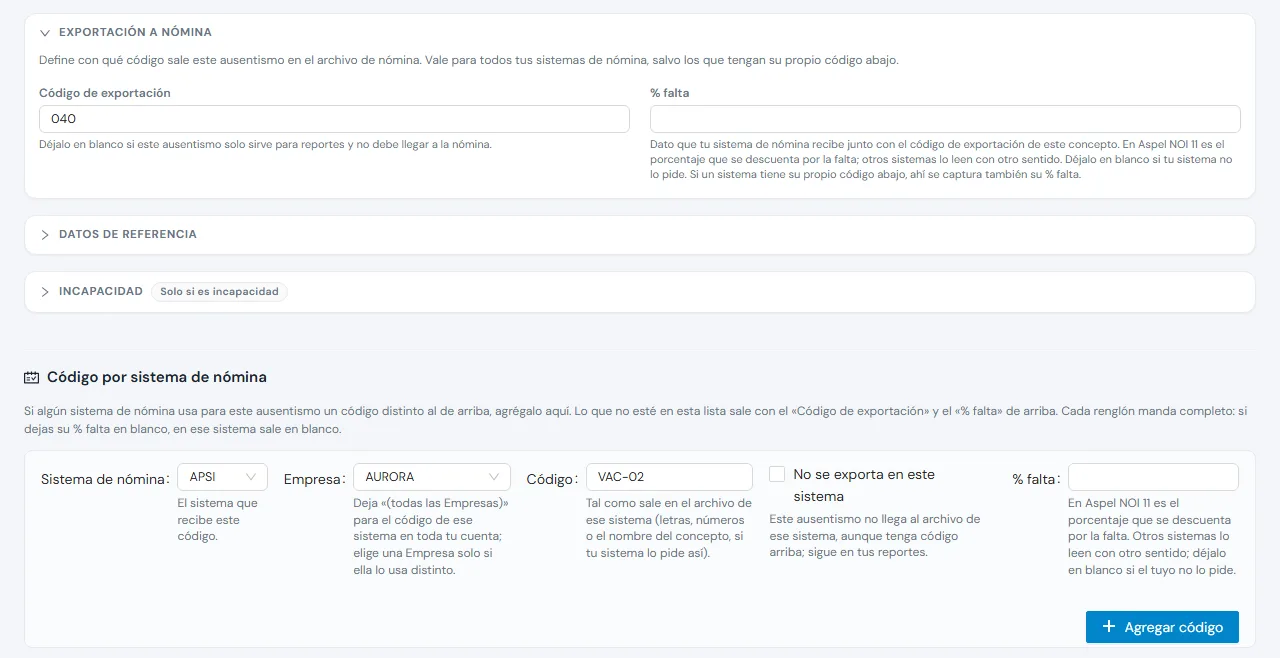
Si tus razones sociales exportan a sistemas de nómina distintos, cada tipo de ausencia salía con el mismo código en todos los archivos, aunque cada sistema esperara otro. Ahora, en Tipos de Ausentismo, abres un tipo y le agregas el código que pide cada sistema, para toda tu cuenta o solo para una razón social, o marcas que en ese sistema no se exporte. Al exportar a nómina, cada archivo sale con el código de su sistema. El código que ya tenías sigue valiendo donde no pongas otro.

Cómo te ayuda

  • Si una razón social usa en su nómina otra clave para las vacaciones, se la pones solo a ella y las demás siguen con la de siempre.
  • Si uno de tus sistemas de nómina no maneja un permiso interno, marcas que ahí no se exporte; en los demás sale igual y sigue en tus reportes.

Dónde lo encuentras

Catálogos › Tipos de Ausentismo › ficha de un tipo › «Código por sistema de nómina»

Captura de IBIX Cloud. Tipos de Ausentismo: el panel «Código por sistema de nómina», agregando un código para APSI en una sola razón social
Tipos de Ausentismo: el panel «Código por sistema de nómina», agregando un código para APSI en una sola razón social
Esta función es del Plan Pro. ¿La quieres? Escríbenos a soporte@ibix.com y te decimos qué cambia en tu mensualidad.

Tu gente checa en la oficina escaneando un QR

Nuevo Checadas Todos los planes

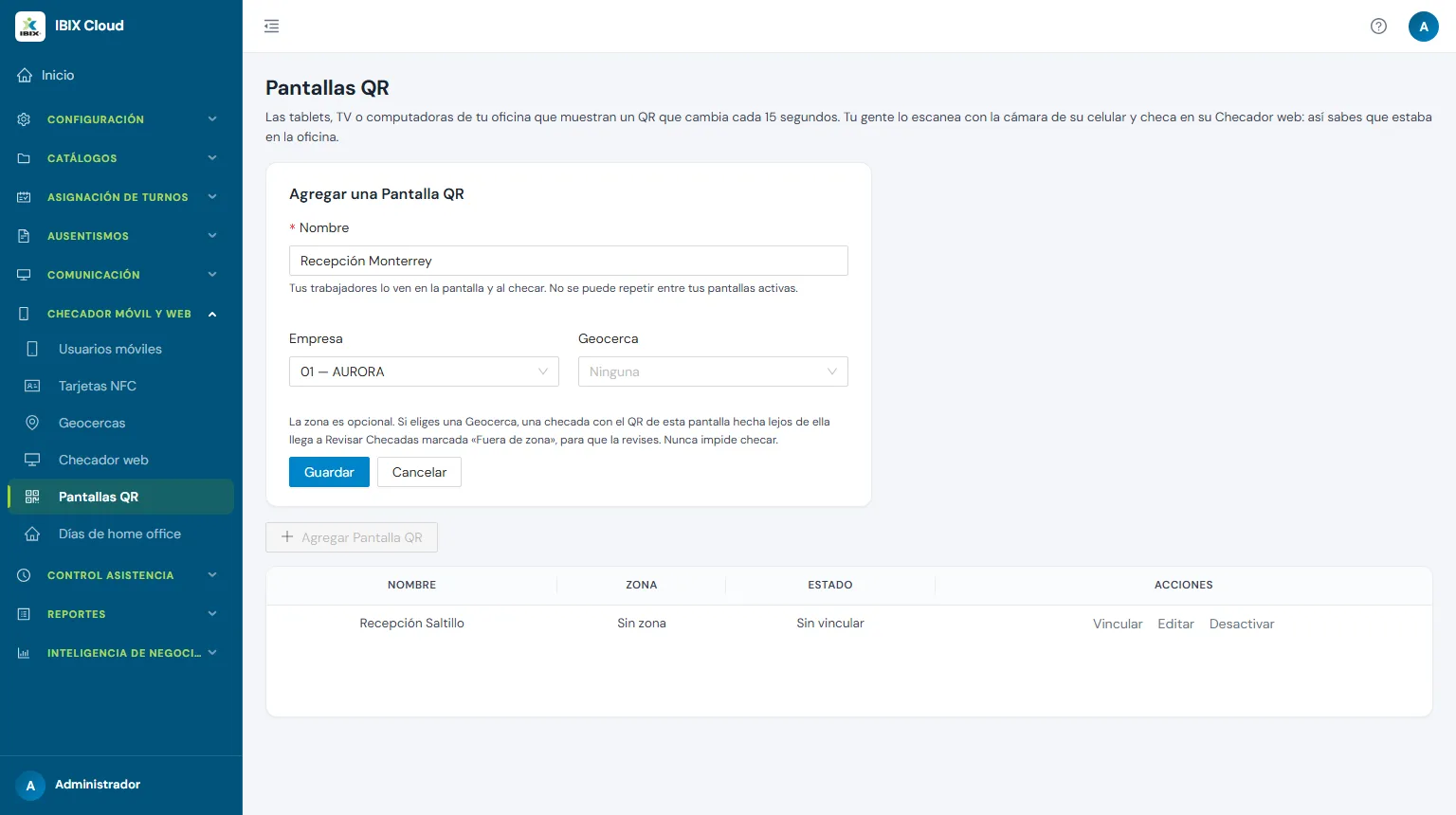
Si tu gente checa desde el navegador porque la oficina no tiene reloj, hoy no sabes si checó ahí o en su casa. Ahora das de alta en Pantallas QR una tablet, una TV o una computadora de la oficina, que muestra un QR nuevo cada 15 segundos. Tu gente lo escanea con su celular y checa en su Checador web: así sabes que estaba ahí. Esas checadas llegan a Revisar Checadas como «QR en pantalla». Quien checa en el reloj o con la app sigue igual.

Cómo te ayuda

  • Si alguien solo debe checar en la oficina, le eliges «Solo con el QR de la oficina» en Usuarios móviles y su Checador web le pide escanear la pantalla.
  • Si se va el internet de la oficina, la pantalla sigue mostrando un QR que sirve y tu gente checa con los datos de su celular.
  • Si le pones una geocerca a la pantalla, la checada hecha con su QR lejos de ahí llega a Revisar Checadas marcada «Fuera de zona», sin impedir que la persona cheque.

Dónde lo encuentras

Checador móvil y web › Pantallas QR › botón «Agregar Pantalla QR»

Captura de IBIX Cloud. Pantallas QR: el alta de una pantalla para la recepción
Pantallas QR: el alta de una pantalla para la recepción

Da bajas en un paso y reactiva a quien vuelva

Mejora Personas Todos los planes

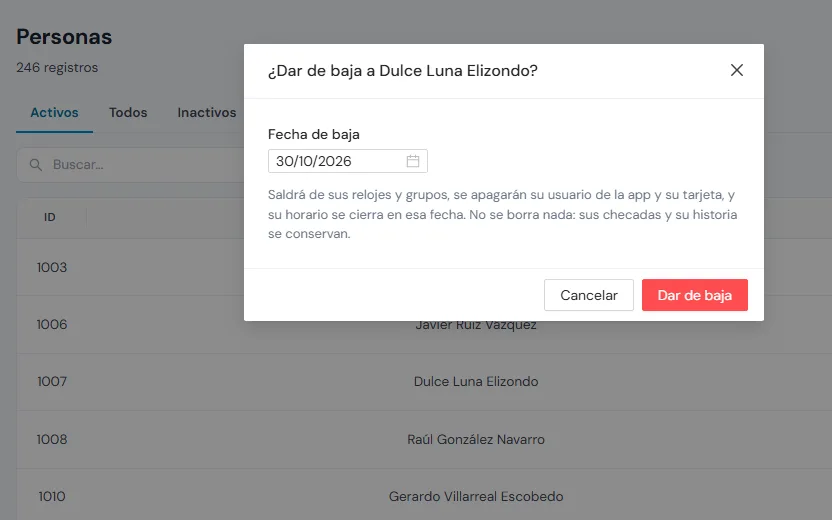
Cuando alguien se iba, darlo de baja solo lo marcaba inactivo: sus relojes, su usuario de la app, su tarjeta y su horario seguían activos hasta quitarlos uno por uno. Ahora, en Personas, pulsas la papelera de su renglón, capturas la fecha de baja y, en un solo paso, sale de sus relojes y grupos, se apagan su usuario de la app y su tarjeta, y su horario se cierra ese día. Sus checadas y su historia se conservan. Si regresa, lo reactivas con una fecha de alta nueva.

Cómo te ayuda

  • Si alguien se va el viernes, capturas esa fecha y a partir del sábado su horario deja de contarle faltas.
  • Si alguien de tu equipo intenta asignarle reloj, horario, tarjeta o usuario de la app a quien ya se fue, la pantalla le pide reactivarlo primero.
  • Si alguien que se fue vuelve a entrar, lo reactivas desde la pestaña «Inactivos» o desde su ficha, y le asignas de nuevo sus relojes, su horario y su usuario de la app.

Dónde lo encuentras

Catálogos › Persona › Personas › papelera del renglón (para reactivar: pestaña «Inactivos» › ícono «Reactivar»)

Captura de IBIX Cloud. Personas: el cuadro para dar de baja, con la fecha de baja y lo que pasa ese día
Personas: el cuadro para dar de baja, con la fecha de baja y lo que pasa ese día

Deja de capturar a mano los festivos de ley

Mejora Horarios y festivos Todos los planes

Si hoy capturas los festivos a mano, cada año buscas en qué lunes cae el de la Constitución. Si se te pasa uno, el cálculo le pone falta a quien descansó. Ahora los festivos de ley ya vienen cargados en Festivos para toda tu gente, del año en curso y de los tres siguientes, con los lunes en su fecha. Los que ya tenías no se tocan. La jornada electoral y los que tu empresa da por costumbre, como el 12 de diciembre, los agregas tú.

Cómo te ayuda

  • Si alguien te pregunta qué día se descansa por la Revolución en 2027, ya está en Festivos: el lunes 15 de noviembre.
  • Si alguien de la planta trabaja el Día de la Independencia, el cálculo ya lo cuenta como festivo laborado.
  • Si tu empresa también descansa el Jueves y el Viernes Santo, los agregas con «Nuevo festivo» y el cálculo los respeta igual que a los de ley.

Dónde lo encuentras

Catálogos › Festivos

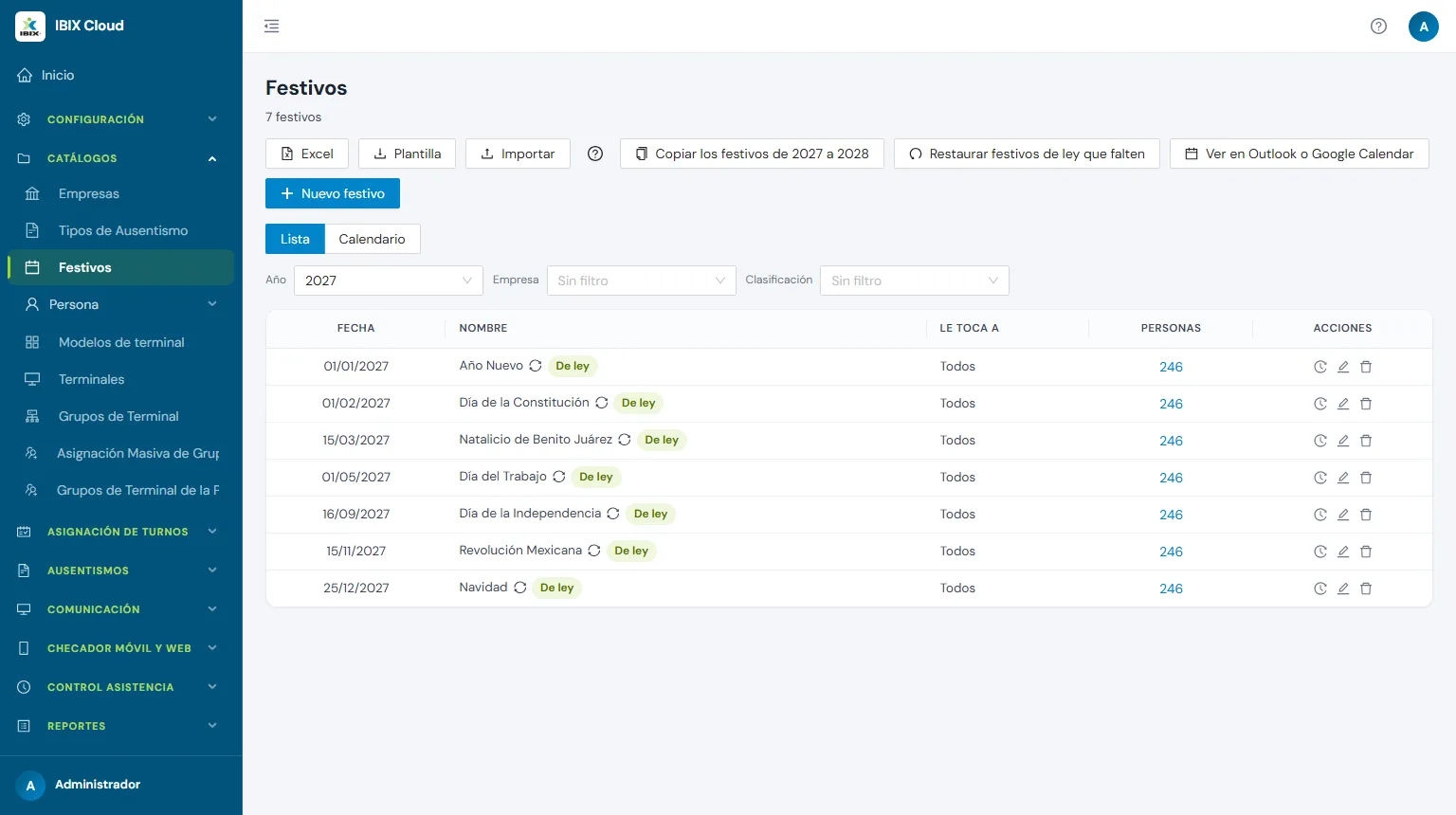
Captura de IBIX Cloud. Festivos: los siete festivos de ley de 2027, ya cargados para todos
Festivos: los siete festivos de ley de 2027, ya cargados para todos

Imprime la asistencia de cada persona, lista para firmar

Nuevo Reportes Todos los planes

Si hoy armas en Excel una hoja por trabajador para que firme su asistencia, copias checadas y retardos a mano. Ahora, en Lista de asistencia, sacas una hoja por persona con un renglón por día (turno, checadas, tiempo normal, retardo, permiso, tiempo extra e incidencia), los totales del periodo y el espacio para su firma. Eliges una semana, un mes o un rango de hasta 31 días, y descargas las hojas en PDF, listas para imprimir, o en Excel.

Cómo te ayuda

  • Si quieres que cada quien firme su quincena, eliges un rango con las fechas de esa quincena, imprimes el PDF y cada hoja ya trae la leyenda «Hago constar…» y la raya para su firma.
  • Si solo necesitas las hojas de una razón social o de un departamento, lo eliges en los filtros antes de presionar «Consultar».
  • Si alguien no está de acuerdo con un retardo, en su hoja ve, día por día, a qué hora entró y cuánto retardo se le contó.

Dónde lo encuentras

Reportes › Lista de asistencia

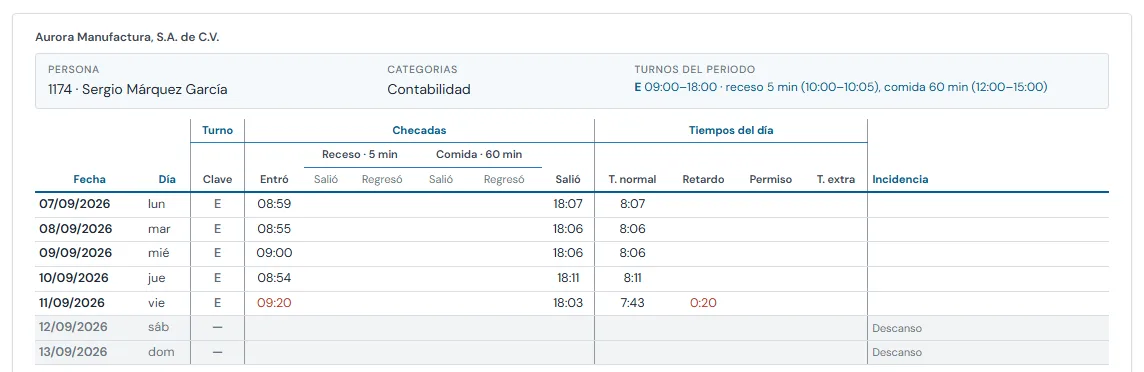
Captura de IBIX Cloud. Lista de asistencia: la hoja de una persona, un renglón por día
Lista de asistencia: la hoja de una persona, un renglón por día

Marca qué descansos cuentan como tiempo trabajado

Mejora Horarios y festivos Todos los planes

Si en tu empresa la comida o el receso se pagan, hasta ahora cada descanso que capturabas en el horario se restaba igual de la jornada, como si no se pagara. Ahora, en Horarios, decides en cada descanso si se resta, con el interruptor «Se descuenta». Apagado, cuenta como tiempo trabajado y solo se resta lo que la persona se exceda; encendido, su duración se resta de la jornada. Los descansos nuevos vienen apagados. Los que ya tenías siguen encendidos, así que ningún cálculo ya hecho cambia.

Cómo te ayuda

  • Si tu turno es de 8:00 a 17:00 con una hora de comida pagada, apagas «Se descuenta» y la Jornada laborable queda en 9 horas, no en 8.
  • Si alguien regresa 20 minutos tarde de una comida pagada, solo esos 20 minutos se le restan.
  • Si mueves el interruptor en un horario que ya tenías, o cuyas Horas Jornada escribiste a mano, la pantalla te pregunta antes de cambiarlas.

Dónde lo encuentras

Catálogos › Horarios › abre un horario › bloque «Horario de Comida/Breaks»

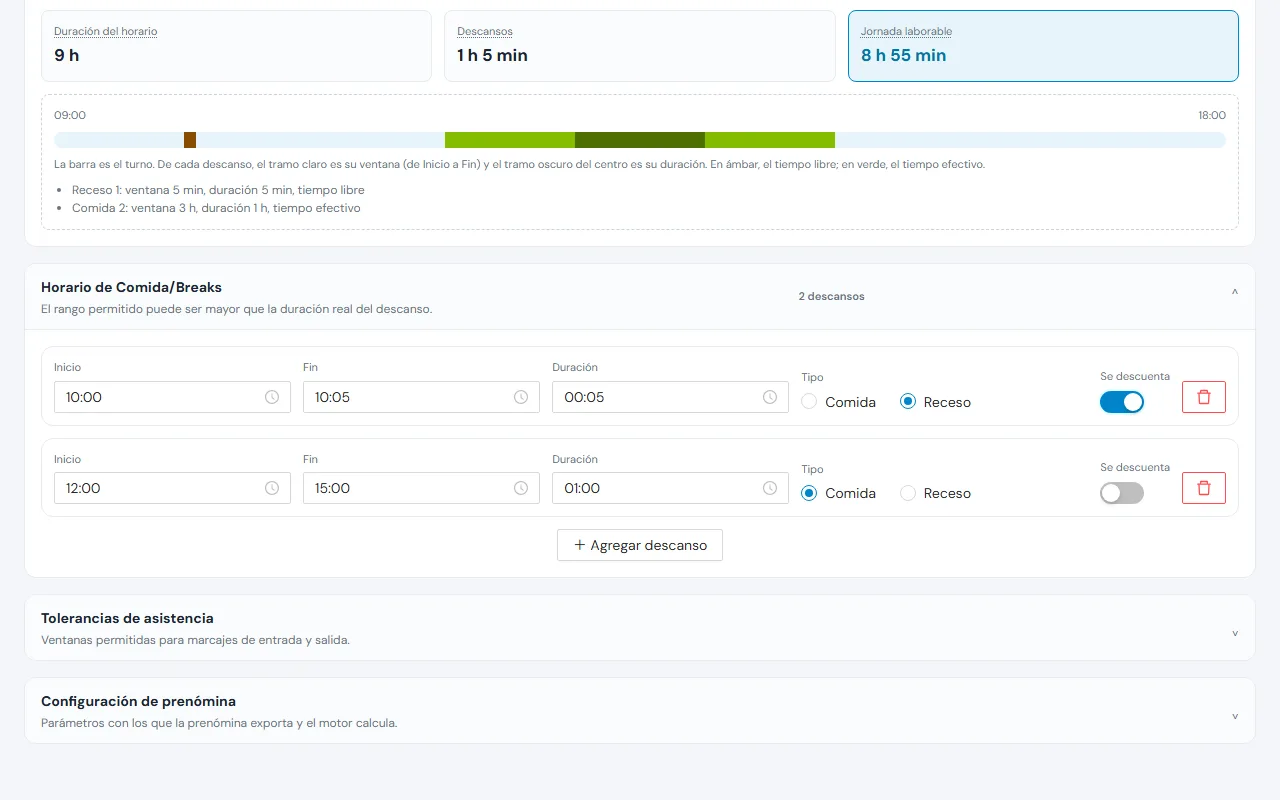
Captura de IBIX Cloud. Horarios: «Se descuenta» apagado en la comida y encendido en el receso, con la jornada laborable que resulta
Horarios: «Se descuenta» apagado en la comida y encendido en el receso, con la jornada laborable que resulta

Distingue quién llegó tarde y quién no completó su jornada

Mejora Reportes Todos los planes

Hasta ahora, en la Sábana de Asistencia un día con retardo salía como asistencia (AA), igual que uno puntual. Ahora marcas la casilla «Identificar retardos y jornadas incompletas»: el día de quien solo llegó tarde sale RE, y el de quien no completó su jornada sale JI (se fue antes, salió a media jornada o regresó tarde de comer o del receso). Sin la casilla, retardos y jornadas incompletas salen como AA, y marcarla no cambia los totales de asistencia.

Cómo te ayuda

  • Si antes de cerrar la quincena revisas con un supervisor quién llegó tarde, lo ven juntos en una sola hoja, persona por persona y día por día.
  • Si alguien llegó tarde y además se fue antes, su día sale JI y no RE, para que no se te pase la salida.
  • Si exportas la Sábana a Excel o PDF con la casilla marcada, sale con las mismas letras que ves en pantalla.

Dónde lo encuentras

Reportes › Sábana de Asistencia › casilla «Identificar retardos y jornadas incompletas»

Captura de IBIX Cloud. Sábana de Asistencia: los días con retardo (RE) y con jornada incompleta (JI) de una persona en la quincena
Sábana de Asistencia: los días con retardo (RE) y con jornada incompleta (JI) de una persona en la quincena

Tu gente checa desde el navegador, sin instalar nada

Nuevo Checadas Todos los planes

Si parte de tu gente trabaja en oficina o en home office, lejos de un reloj checador y sin la app en su celular, no tenía cómo checar. Ahora checa desde el navegador de su computadora o su celular, con su usuario y contraseña de la app, en el enlace que compartes desde Checador web con un QR o por correo. La hora la pone IBIX Cloud: nadie la adelanta cambiando la de su equipo. Tú decides si la foto es obligatoria y si se pide la ubicación.

Cómo te ayuda

  • Si alguien checa fuera de su geocerca, desde un equipo nuevo o fuera de su horario, la checada se registra igual y aparece marcada en Revisar Checadas.
  • Si alguien no tiene celular, en Usuarios móviles le das acceso para checar solo desde la computadora.
  • Si alguien duda de que su checada quedó, la confirma ahí mismo en «Mis checadas», con las de esta semana y la anterior, incluidas las del reloj checador.

Dónde lo encuentras

Checador móvil y web › Checador web

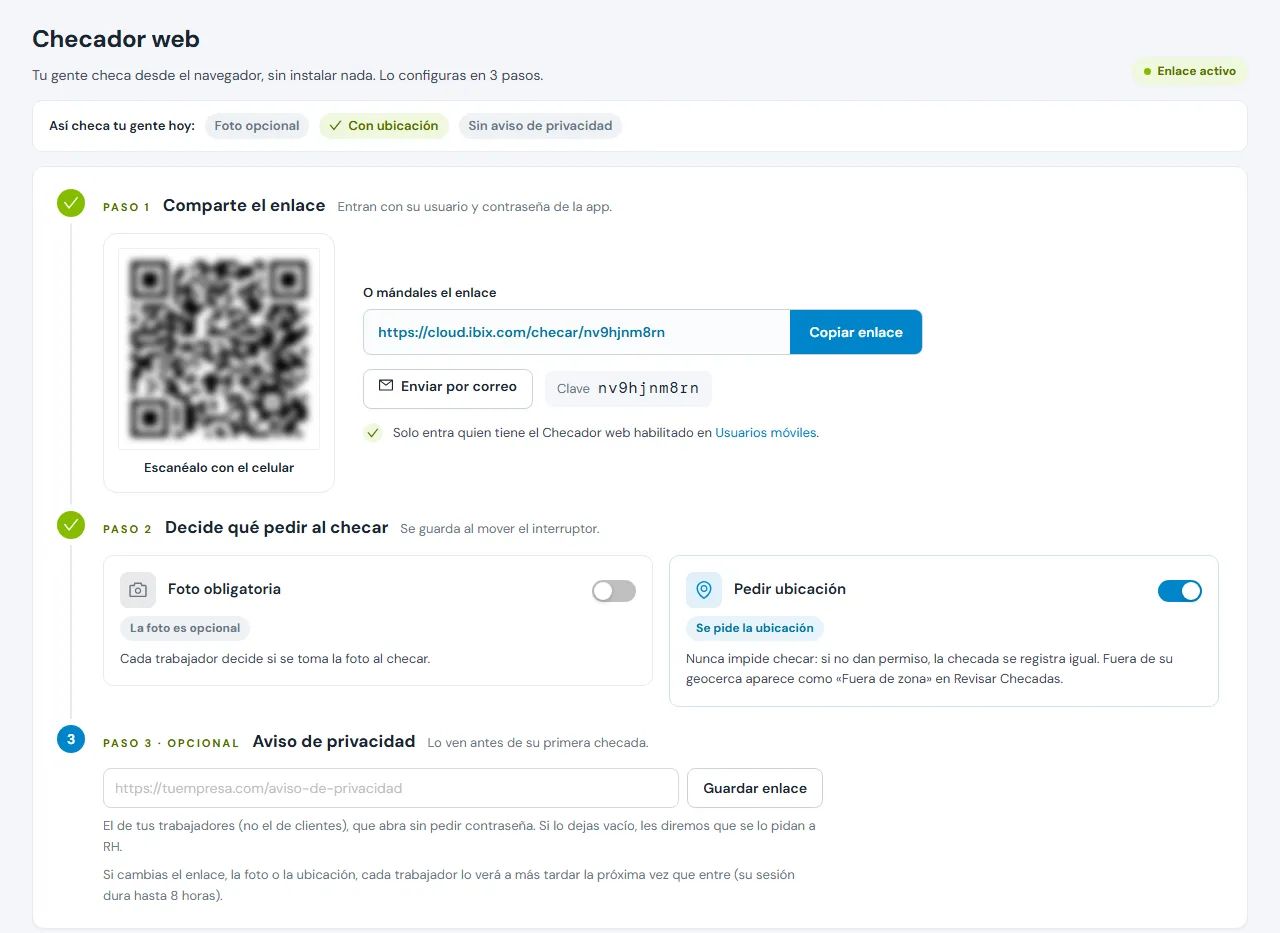
Captura de IBIX Cloud. Checador web: el enlace y el QR para compartir, los interruptores de foto y ubicación, y el aviso de privacidad
Checador web: el enlace y el QR para compartir, los interruptores de foto y ubicación, y el aviso de privacidad

Acepta con un clic la checada que tu gente olvidó

Nuevo Checadas Plan Pro

Si hoy alguien que checa desde el navegador olvida una checada, te avisa por WhatsApp o por correo y tú la capturas a mano. Ahora la pide desde el Checador web, con el día, la hora y el motivo, y te llega a Solicitudes de corrección. La aceptas con un clic y la checada se agrega como si la hubieras capturado tú, o la rechazas y le escribes por qué. En su Checador web, esa persona ve si su solicitud está Pendiente, Aceptada o Rechazada, y lee tu respuesta.

Cómo te ayuda

  • Si alguien olvidó checar su salida del viernes, el lunes te la pide con su motivo y tú la aceptas sin capturar nada.
  • Si no quieres que te pidan checadas de periodos que ya revisaste, fijas hasta cuántos días atrás se pueden pedir (de 1 a 31; son 7 si no lo cambias) en Checador móvil y web › Checador web.
  • Si al cerrar la quincena alguien pregunta de dónde salió una checada, su historial en Revisar Checadas dice que la pidió el trabajador y quién la aceptó.

Dónde lo encuentras

Control Asistencia › Solicitudes de corrección

Captura de IBIX Cloud. Checador web: tu gente pide la checada que olvidó, con el día, la hora y el motivo
Checador web: tu gente pide la checada que olvidó, con el día, la hora y el motivo
Esta función es del Plan Pro. ¿La quieres? Escríbenos a soporte@ibix.com y te decimos qué cambia en tu mensualidad.

Confirma con un código quién checa desde el navegador

Nuevo Checadas Plan Pro

Si tu gente checa desde el navegador con usuario y contraseña, un compañero puede usar los de otro y checar por él. Ahora, desde Checador web, puedes pedir en cada checada del navegador el código de 6 números de la app de Authenticator de su celular (Google o Microsoft Authenticator, por ejemplo). Cada persona liga su Authenticator una sola vez al entrar, escaneando un QR, sin que tú hagas nada. Viene apagado, y las checadas de la app y del reloj checador siguen igual.

Cómo te ayuda

  • Si alguien intenta checar con el usuario de otro, sin el código del celular del dueño la checada no se registra.
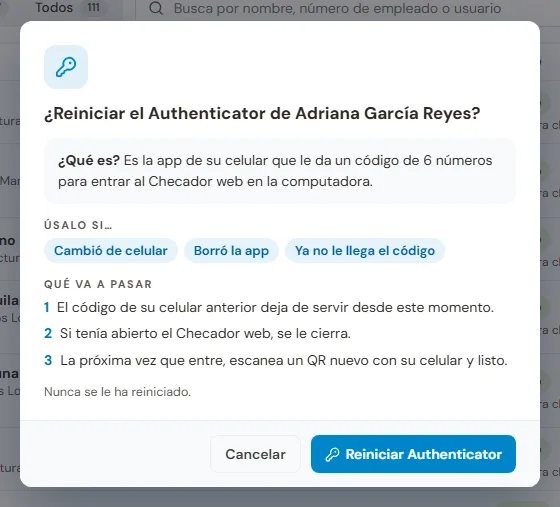
  • Si alguien cambia de celular o borra la app, le reinicias el Authenticator desde su renglón en Usuarios móviles y lo vuelve a ligar al entrar.
  • Si dudas de una checada del navegador, en su detalle de Revisar Checadas ves si se verificó con el código.

Dónde lo encuentras

Checador móvil y web › Checador web › sección «Controles del Checador web» › «Código de Authenticator»

Captura de IBIX Cloud. Usuarios móviles: la ventana para reiniciar el Authenticator de una persona, con cuándo usarlo y qué va a pasar
Usuarios móviles: la ventana para reiniciar el Authenticator de una persona, con cuándo usarlo y qué va a pasar
Esta función es del Plan Pro. ¿La quieres? Escríbenos a soporte@ibix.com y te decimos qué cambia en tu mensualidad.

Decide qué días trabaja cada quien desde casa

Nuevo Checadas Plan Pro

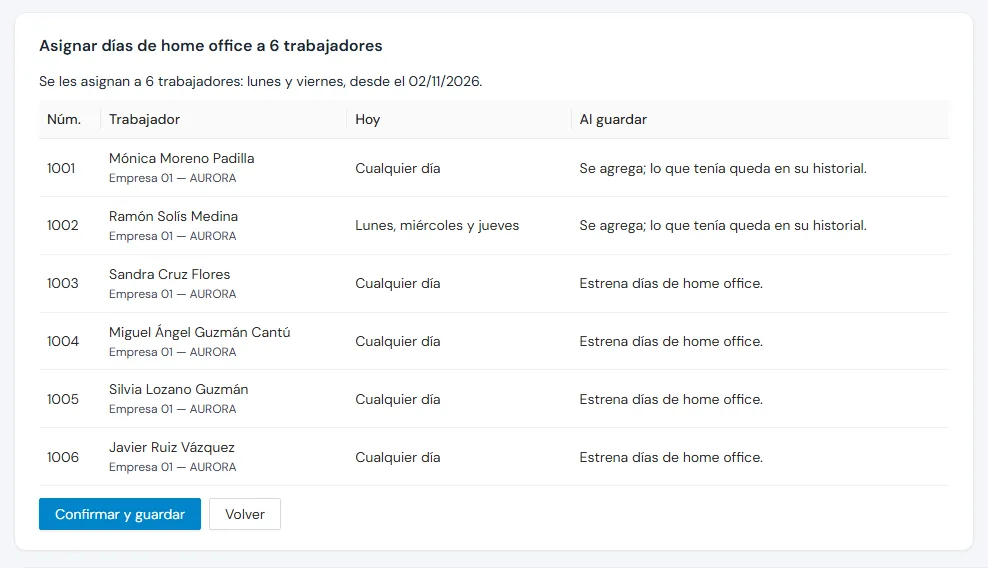
Si parte de tu gente trabaja desde casa solo ciertos días, hoy revisas a mano quién checó desde el navegador un día que le tocaba ir a la oficina. Ahora, en Días de home office, asignas a cada persona sus días, desde una fecha y, si quieres, hasta otra. Si alguien checa desde el navegador un día que no le toca, la checada entra igual y llega a Revisar Checadas marcada «Fuera de sus días de home office». Quien no tiene días asignados checa cualquier día, como hasta hoy.

Cómo te ayuda

  • Si todo un departamento hace home office lunes y viernes, filtras la lista, marcas a todos de una vez y, antes de guardar, ves a quién se le aplica y qué le cambia a cada uno.
  • Si a alguien le cambias los días a partir del lunes, los días nuevos mandan desde esa fecha y los anteriores quedan en su historial.
  • Si alguien deja el home office, le pones fecha de fin y, pasada esa fecha, sus checadas desde el navegador llegan marcadas a Revisar Checadas.

Dónde lo encuentras

Checador móvil y web › Días de home office

Captura de IBIX Cloud. Días de home office: la vista previa antes de asignar los días a varias personas
Días de home office: la vista previa antes de asignar los días a varias personas
Esta función es del Plan Pro. ¿La quieres? Escríbenos a soporte@ibix.com y te decimos qué cambia en tu mensualidad.

Decide tú quién checa con la app del celular

Nuevo App móvil y navegador Todos los planes

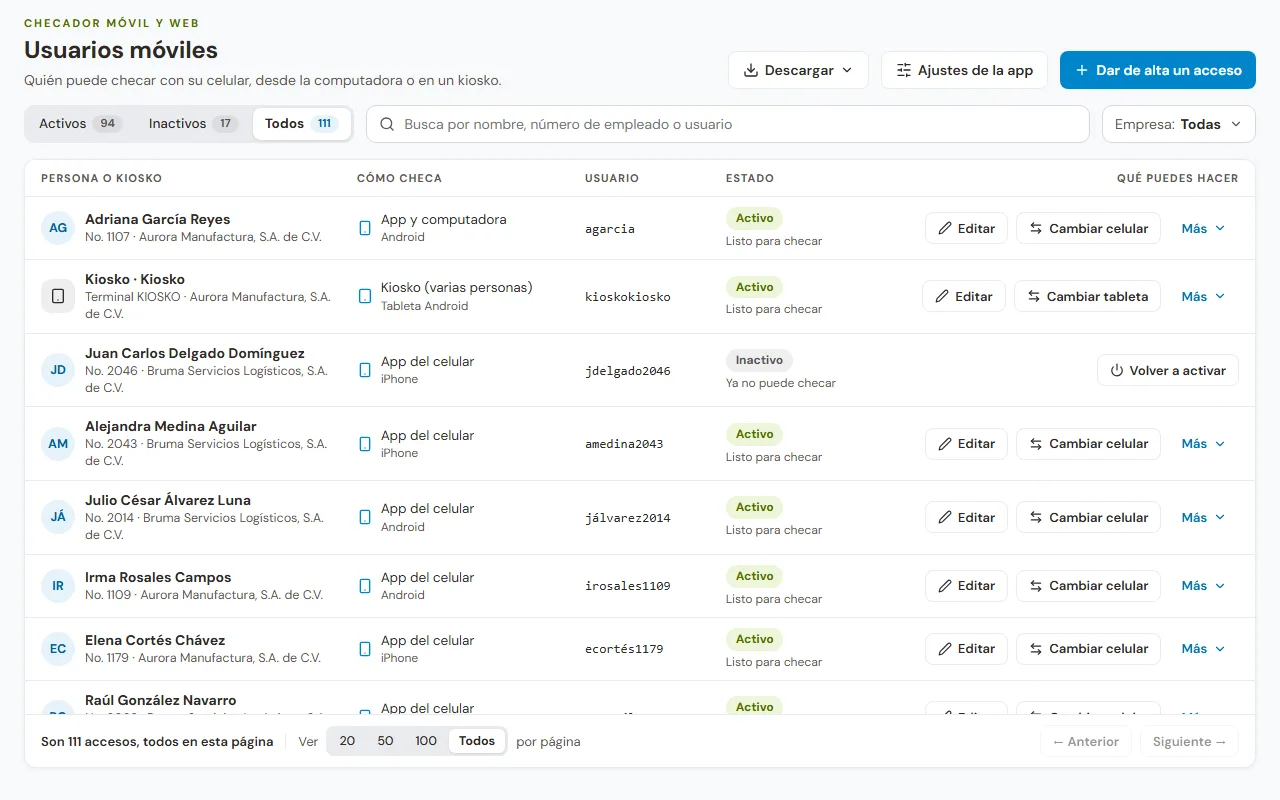
Si parte de tu gente trabaja en campo o en una sucursal sin reloj checador, no estaba en tus manos darle acceso a la app del celular. Ahora lo haces en Usuarios móviles: le das a cada persona su usuario y contraseña para la app, o das de alta como kiosko una tableta en la que checan varias personas. En la misma lista buscas a cualquiera por nombre, número de empleado o usuario, y editas, desactivas o vuelves a activar su acceso.

Cómo te ayuda

  • Si tienes varias razones sociales, filtras la lista con «Empresa» y ves solo los accesos de cada una.
  • Si alguien deja la empresa, le desactivas el acceso: deja de checar y su historial de checadas se conserva.
  • Si alguien regresa a la empresa, le vuelves a activar el acceso que ya tenía, sin crearle uno nuevo.

Dónde lo encuentras

Checador móvil y web › Usuarios móviles

Captura de IBIX Cloud. Usuarios móviles: la lista de quién checa, con un kiosko, un acceso inactivo con «Volver a activar», el buscador y el filtro «Empresa»
Usuarios móviles: la lista de quién checa, con un kiosko, un acceso inactivo con «Volver a activar», el buscador y el filtro «Empresa»

Ve cuántas personas faltaron, llegaron tarde o hicieron tiempo extra

Mejora Reportes Todos los planes

Si el Tablero te decía 40 días de falta en la quincena, no sabías si eran dos personas o veinte. Ahora Faltas, Retardos, Tiempo extra y Ausencias te dicen en grande cuántas personas tuvieron cada una, con los días o las horas debajo. Cuando la cifra no es cero, «Ver quiénes» te abre la lista de esas personas. El cálculo no cambia: solo cambia cómo te lo enseña el Tablero.

Cómo te ayuda

  • Si tres personas llegaron tarde una vez cada una, «Ver quiénes» de Retardos las ordena por horas de retardo y ves primero a quien llegó más tarde.
  • Si después de calcular capturas vacaciones o una incapacidad en días que salían como falta, la tarjeta de Faltas te dice cuántos son y te pide volver a calcular.
  • Si a la quincena le faltan jornadas por calcular, la franja «Cobertura del cálculo» te avisa que esas jornadas no cuentan en ninguna cifra de abajo.

Dónde lo encuentras

Inicio › Tablero

Captura de IBIX Cloud. Tablero: Faltas, Retardos y Tiempo extra con el número de personas en grande y los días o las horas debajo
Tablero: Faltas, Retardos y Tiempo extra con el número de personas en grande y los días o las horas debajo

Ve qué días faltó o llegó tarde cada persona

Mejora Reportes Todos los planes

Si en la tarjeta de Faltas veías que alguien tuvo tres, para saber cuáles días fueron, ibas a la Sábana de Asistencia y volvías a elegir periodo y razón social. Ahora, en «Ver quiénes», abres el renglón de cada persona y ves sus días: la fecha de cada falta, las horas de cada retardo o tiempo extra y el tipo de cada ausencia. Desde ahí abres su Tarjeta de Reloj o la Sábana de Asistencia, con el mismo periodo y razón social. La lista y sus totales no cambian.

Cómo te ayuda

  • Si alguien dice que sí vino el día de su falta, abres su renglón, ves la fecha y entras a su Tarjeta de Reloj a revisar sus checadas.
  • Si alguien suma cuatro días en Ausencias, ves cuáles fueron falta y cuáles vacaciones o incapacidad, con la abreviatura de tu catálogo de Tipos de Ausentismo.
  • Si vas a revisar día por día a todos los que faltaron, «Ver en Sábana de Asistencia» te la abre con el periodo y la razón social del Tablero.

Dónde lo encuentras

Inicio › Tablero › «Ver quiénes» de Faltas, Retardos, Tiempo extra o Ausencias

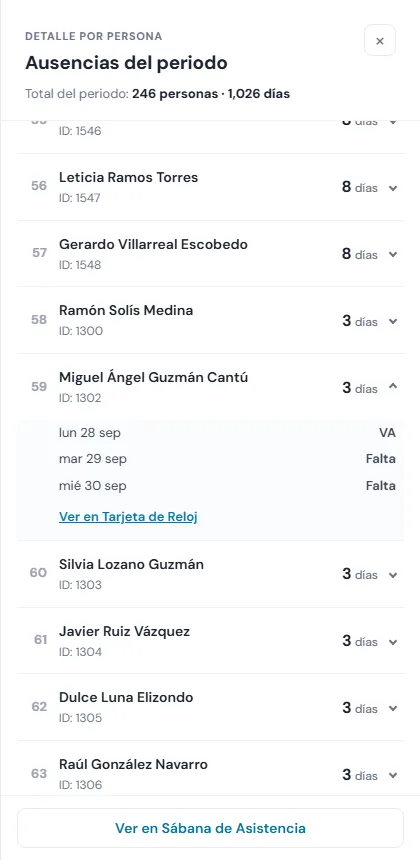
Captura de IBIX Cloud. Detalle por persona de Ausencias del periodo: el renglón de una persona abierto, con la fecha y el tipo de cada día, el enlace a su Tarjeta de Reloj y, al pie, el botón «Ver en Sábana de Asistencia»
Detalle por persona de Ausencias del periodo: el renglón de una persona abierto, con la fecha y el tipo de cada día, el enlace a su Tarjeta de Reloj y, al pie, el botón «Ver en Sábana de Asistencia»

Ve quién rebasó los límites de la ley y cuándo

Mejora Reportes Plan Pro

Las cinco revisiones legales iban en tarjetas sueltas y, si alguien se pasó en varias semanas, solo veías la peor. Ahora van juntas en el recuadro «Cumplimiento de jornada»: jornada semanal, tiempo extra, jornada diaria, descanso semanal y tiempo extra triple. Cada una dice si está en regla o cuántas personas se pasaron, con su límite y su fundamento legal. En «Ver quiénes» abres a cada persona y ves en qué semanas o días se pasó. Las revisiones no cambian; son un indicador de riesgo, no un dictamen legal.

Cómo te ayuda

  • Si una persona rebasó el tope de tiempo extra en dos semanas del mes, al abrirla ves las dos, cada una con sus horas contra el límite.
  • Si alguien dobló turno y rebasó el tope de horas de un día, el renglón de jornada diaria lo cuenta y, al abrir a esa persona, ves qué día fue.
  • Si alguien trabajó los siete días de una semana, el renglón de descanso semanal lo marca y, al abrir a esa persona, ves qué semana fue.

Dónde lo encuentras

Inicio › Tablero › recuadro «Cumplimiento de jornada»

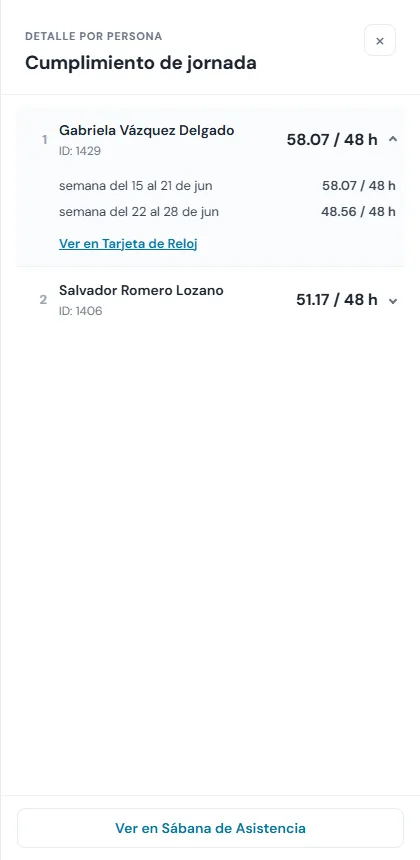
Captura de IBIX Cloud. Tablero: el recuadro «Cumplimiento de jornada» con las cinco revisiones; jornada semanal y tiempo extra en rojo, con su enlace para ver quiénes, y las otras tres en regla.
Tablero: el recuadro «Cumplimiento de jornada» con las cinco revisiones; jornada semanal y tiempo extra en rojo, con su enlace para ver quiénes, y las otras tres en regla.
Esta función es del Plan Pro. ¿La quieres? Escríbenos a soporte@ibix.com y te decimos qué cambia en tu mensualidad.

Ponle a cada clasificación el nombre que usa tu empresa

Nuevo Personas Todos los planes

Si en tu empresa nadie dice «Departamento» sino «Área de trabajo», o agrupas a tu gente por nave, los nombres que vienen de origen no te sirven. Ahora, en Clasificaciones, le pones a cada una el nombre que usas, enciendes solo las que ocupas y decides cuáles son obligatorias en la ficha. Ese nombre es el que ves en la ficha de cada persona, en los filtros y en el menú. Cambiar un nombre o apagar una clasificación no borra ningún dato.

Cómo te ayuda

  • Si en tu planta agrupas a la gente por nave, le pones «Nave» a una clasificación que no usas, la enciendes, capturas tus naves y ya la eliges en la ficha de cada persona.
  • Si llevas el puesto de cada persona en un Excel aparte, capturas tus puestos en Catálogos › Persona › Puestos y lo eliges en la ficha de cada quien.
  • Si nadie debe darse de alta sin puesto, marcas «Puesto» como obligatoria y la ficha no se guarda hasta que lo elijas.

Dónde lo encuentras

Configuración › Clasificaciones

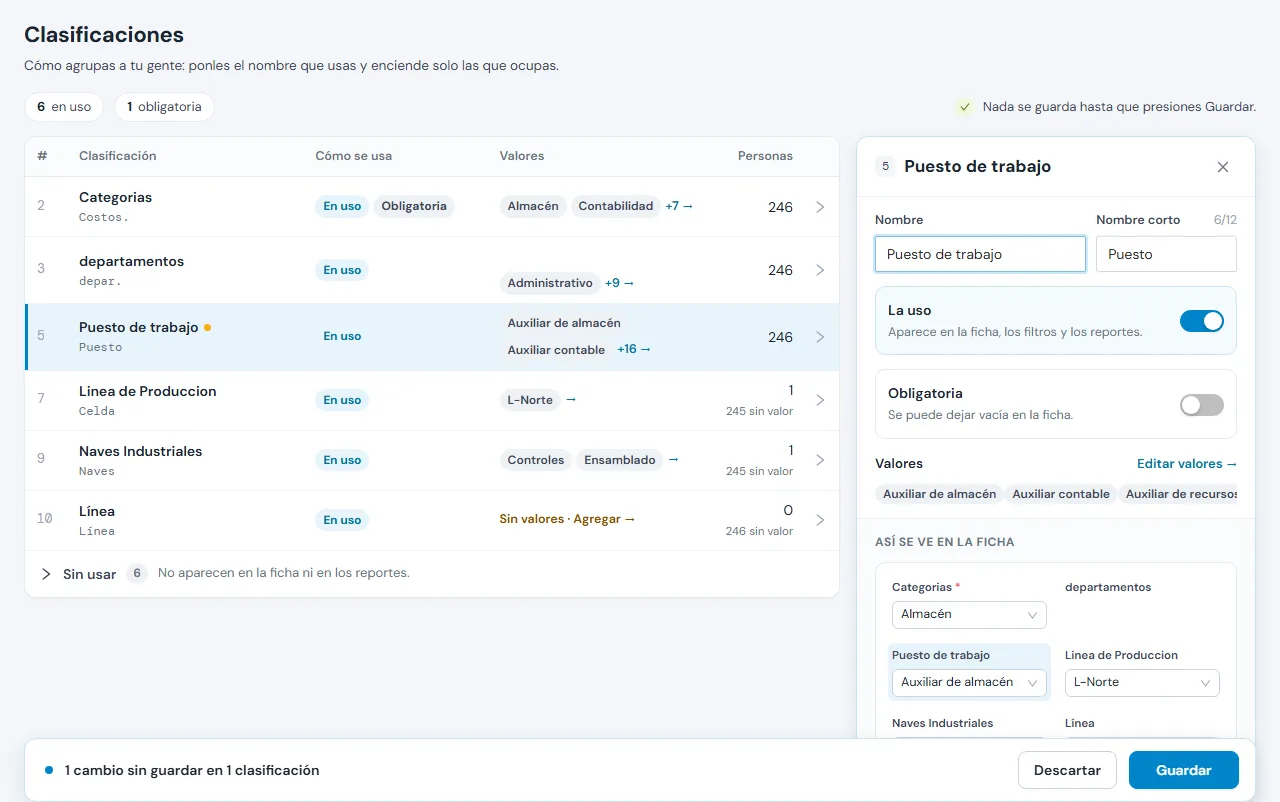
Captura de IBIX Cloud. Clasificaciones: «Puesto» renombrada a «Puesto de trabajo» y cómo se ve en la ficha, antes de guardar
Clasificaciones: «Puesto» renombrada a «Puesto de trabajo» y cómo se ve en la ficha, antes de guardar

Programa cambios de puesto sin perder el historial

Nuevo Personas Todos los planes

Si cambiabas a alguien de Producción a Calidad en su ficha, el valor anterior se perdía y no quedaba escrito desde qué día estaba en cada una. Ahora cada cambio de puesto, área o cualquier otra clasificación queda en el Historial de clasificaciones de la persona, con la fecha desde la que cuenta y quién lo hizo. Un cambio a futuro lo programas hoy y entra solo al llegar su fecha. En la ficha cambias el valor igual que antes, y queda anotado con la fecha de hoy.

Cómo te ayuda

  • Si alguien cambia de puesto el día 1 del mes que entra, lo programas hoy desde su ficha y ese día ya aparece con el puesto nuevo, sin que nadie se acuerde de cambiarlo.
  • Si te preguntan desde cuándo está una persona en su área, lo lees en su historial, con la fecha de cada cambio y quién lo hizo.
  • Si un cambio quedó con una fecha pasada equivocada, lo corriges desde el historial con un motivo que queda a la vista; necesitas el permiso «Corregir historial», que el rol Administradores ya trae.

Dónde lo encuentras

Catálogos › Persona › Personas › ficha de la persona › sección «Clasificación» › botón «Ver los cambios»

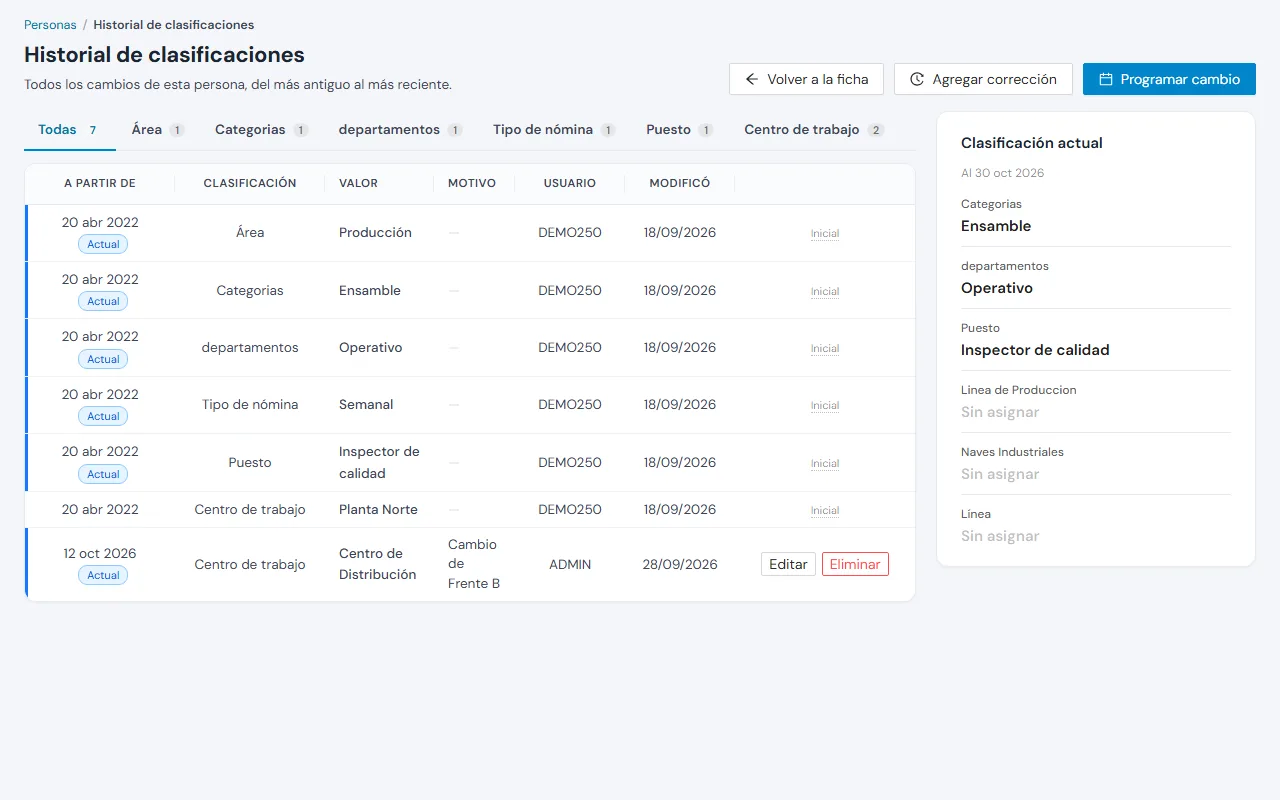
Captura de IBIX Cloud. Historial de clasificaciones: los cambios de una persona, con la fecha desde la que cuentan, el motivo y quién los capturó
Historial de clasificaciones: los cambios de una persona, con la fecha desde la que cuentan, el motivo y quién los capturó

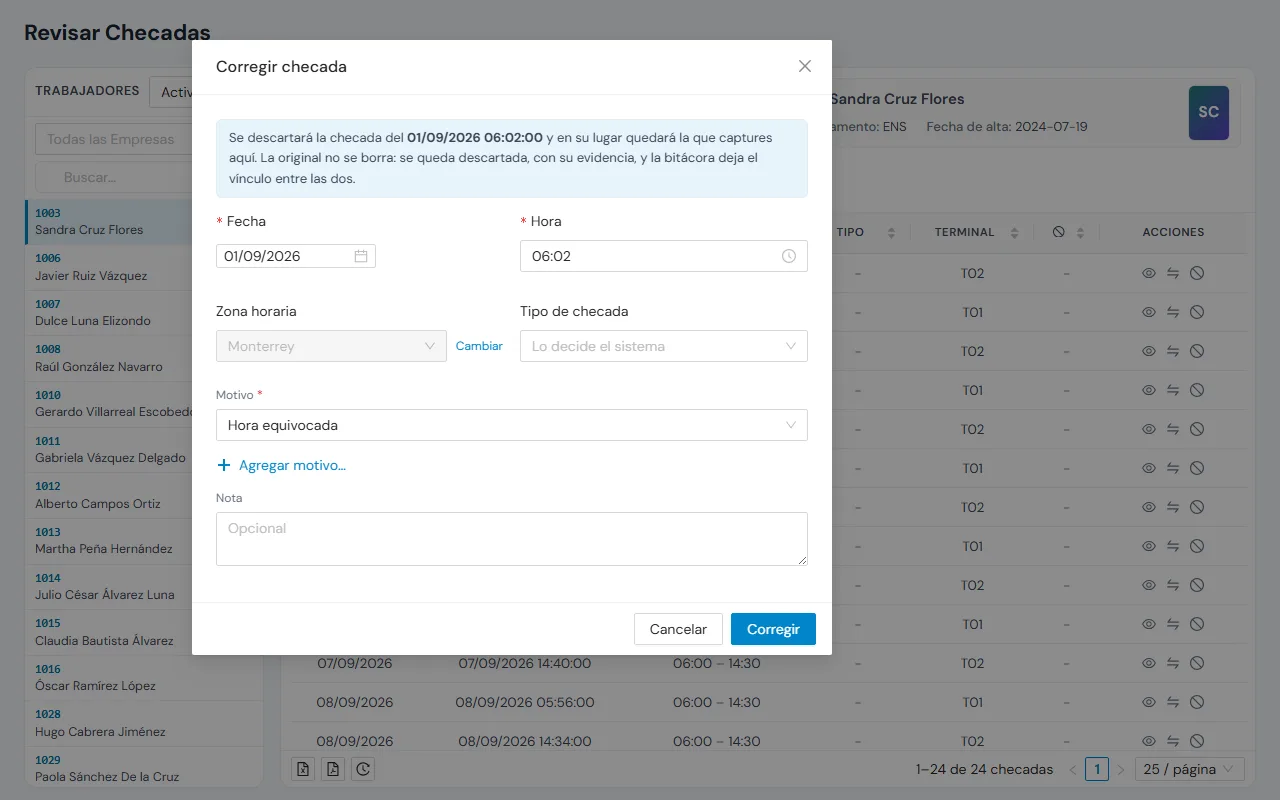
Corrige checadas en un paso y deja escrito por qué

Mejora Checadas Todos los planes

Si un trabajador reclama un día, necesitas saber quién movió su checada y por qué. Ahora, en Revisar Checadas, agregar, descartar o corregir una checada pide un motivo, y cada ajuste queda en la bitácora de esa checada con el nombre de quien lo hizo. Corregir la hora es un solo paso: la original queda descartada, con su evidencia, y la bitácora une las dos. Agregar una checada a mano no pide de qué reloj vino. Descartar sigue sin borrar nada.
Cómo te ayuda

  • Si un reloj marcó mal la hora, corriges la checada con el motivo «Falla del reloj» y la original queda a la vista por si alguien la reclama.
  • Si descartaste una checada por error, la devuelves al cálculo con el motivo «Se descartó por equivocación».
  • Si te piden qué se le ajustó a un trabajador en la quincena, bajas a Excel la bitácora del periodo, con cada motivo y quién lo hizo.

Dónde lo encuentras

Control Asistencia › Revisar Checadas

Captura de IBIX Cloud. Revisar Checadas: corregir una checada en un paso, con el motivo «Hora equivocada»
Revisar Checadas: corregir una checada en un paso, con el motivo «Hora equivocada»

Distingue una salida a comer de una salida de turno

Nuevo Checadas Todos los planes

En la Tarjeta de Reloj cada checada decía solo E o S, y una salida a comer se veía igual que la del fin del turno. Ahora, ya calculado el día, cada checada dice su tipo: «08:01 ET» es entrada de turno y «13:00 SC», salida a comer. En Revisar Checadas y en el Listado de Checadas, cada checada trae su tipo con color: las entradas en verde y las salidas en ámbar. Tus checadas no cambian; solo se leen más claro.

Cómo te ayuda

  • Si revisas la Tarjeta de Reloj de alguien, sabes cuál de sus salidas fue a comer y cuál fue el fin del turno.
  • Si descartas una checada repetida, le das «Actualizar» en Revisar Checadas y los tipos del día se acomodan sin volver a calcular la Prenómina.

Dónde lo encuentras

Control Asistencia › Revisar Checadas

Captura de IBIX Cloud. Revisar Checadas: la columna «Tipo» de una semana, con las entradas (ET, EI) en verde y las salidas (ST, SI) en ámbar.
Revisar Checadas: la columna «Tipo» de una semana, con las entradas (ET, EI) en verde y las salidas (ST, SI) en ámbar.

Baja a Excel o PDF la tabla que estás revisando

Mejora Reportes Todos los planes

Si un supervisor te pedía las checadas de su gente o las ausencias capturadas, tenías que sacar un reporte aparte o copiar la tabla a mano. Ahora Revisar Checadas, Checadas (consulta) y la consulta de Ausentismos capturados traen un botón de Excel y uno de PDF que bajan la tabla con las mismas columnas que ves. En el plan Pro, Personal Dentro/Fuera también los trae. En los reportes, los botones de exportar que ya usabas ahora son iconos: al pasar el cursor ves qué hace cada uno.

Cómo te ayuda

  • Si un supervisor te pide las checadas de una persona en la quincena, la eliges en Revisar Checadas y le mandas el PDF.
  • Si capturaste permisos e incapacidades de todo el mes, Ausentismos capturados te baja a Excel todo lo que trae tu búsqueda, no solo la página que ves.

Dónde lo encuentras

Control Asistencia › Revisar Checadas; Control Asistencia › Checadas (consulta); Ausentismos › Registro de Ausentismos › tarjeta «Consultar lo capturado»; Reportes › Personal Dentro/Fuera (plan Pro)

Captura de IBIX Cloud. Revisar Checadas: la semana de una persona, con los iconos de Excel y PDF al pie de la tabla y el letrero «Exportar a Excel» al pasar el cursor.
Revisar Checadas: la semana de una persona, con los iconos de Excel y PDF al pie de la tabla y el letrero «Exportar a Excel» al pasar el cursor.

Distingue cada día los retardos de comida y de receso

Mejora Reportes Todos los planes

Si alguien regresaba tarde de comer o salía a comer antes de su hora, ese tiempo ya se descontaba del tiempo normal, pero el desglose por día de la Prenómina no te decía por qué: solo traía la columna «Retardo», que es el de la entrada. Ahora el desglose trae tres columnas más, «Ret. comida», «Salida comida» y «Ret. receso», y ves cuánto tiempo faltó por cada causa, día por día. El cálculo no cambia: es el mismo tiempo que ya faltaba, ahora separado por causa.

Cómo te ayuda

  • Si un supervisor te dice que alguien regresa tarde de comer, lo compruebas día por día en «Ret. comida», aparte de su retardo de entrada.
  • Si alguien se va a comer antes de su hora, ves ese tiempo en «Salida comida», separado del regreso tarde.
  • Si tus horarios tienen recesos, ves en «Ret. receso» cuánto se tardó alguien en regresar de ellos cada día.

Dónde lo encuentras

Control Asistencia › Prenómina › botón «Consultar historial» › «Ver detalle» › «Desglose por día»

Captura de IBIX Cloud. Prenómina: el desglose por día, con columnas aparte para el retardo de comida, la salida a comer y el retardo de receso
Prenómina: el desglose por día, con columnas aparte para el retardo de comida, la salida a comer y el retardo de receso

Elige la fecha inicial y la semana se completa sola

Mejora Reportes Todos los planes

Si revisabas la asistencia por semana, cada vez que cambiabas la fecha inicial de un reporte tenías que ir a corregir también la final. Ahora, al elegir la fecha inicial, la final se pone sola seis días después y completa la semana. Además, la Sábana de Asistencia, la Tarjeta de Reloj, el Listado de Checadas y la Prenómina abren con la semana en curso ya puesta, de lunes a domingo. Si necesitas otro periodo, sigues moviendo la fecha final a donde quieras.

Cómo te ayuda

  • Si cada lunes sacas la Sábana de la semana pasada, eliges el lunes anterior como fecha inicial y la final cae sola en el domingo.
  • Si tu semana de nómina va de jueves a miércoles, eliges el jueves como fecha inicial y la final cae sola en el miércoles.
  • Si tu corte es quincenal, eliges el día 1 como fecha inicial y luego mueves la final al 15, donde se queda.

Dónde lo encuentras

Reportes › Sábana de Asistencia, Tarjeta de Reloj o Listado de Checadas; Control Asistencia › Prenómina o Revisar Checadas

Captura de IBIX Cloud. Revisar Checadas: con la fecha inicial en el lunes 19 de octubre, la final queda en el domingo 25
Revisar Checadas: con la fecha inicial en el lunes 19 de octubre, la final queda en el domingo 25

Elige el sistema de nómina una vez por razón social

Mejora Reportes Plan Pro

Si cada vez que exportabas a nómina elegías el sistema en la pantalla, bastaba un descuido para que el archivo saliera con el formato de otro. Ahora guardas el sistema de nómina en la ficha de cada razón social, en Empresas, y Exportar a nómina lo toma de ahí. Si tus razones sociales usan sistemas distintos, cada una sale con el suyo en la misma exportación. Si en una exportación necesitas otro, lo cambias ahí mismo, en «Sistema».

Cómo te ayuda

  • Si todas tus razones sociales exportan al mismo sistema, lo eliges en una y, al guardar, contestas «Sí, a todas» para ponérselo a las demás.
  • Si a una razón social le falta su sistema, la exportación se detiene, te dice cuál es y lo capturas una vez en su ficha.

Dónde lo encuentras

Catálogos › Empresas › botón «Editar» (el lápiz) › «Sistema de nómina»; Control Asistencia › Exportar a nómina › «Sistema»

Captura de IBIX Cloud. Empresas: el campo «Sistema de nómina» en la ficha de una razón social, con su ayuda
Empresas: el campo «Sistema de nómina» en la ficha de una razón social, con su ayuda
Esta función es del Plan Pro. ¿La quieres? Escríbenos a soporte@ibix.com y te decimos qué cambia en tu mensualidad.

Arma tus reportes con el nombre de cada persona

Mejora Reportes Plan Enterprise

Si armas un reporte por persona en el Explorador, cada renglón trae el ID de la persona y la razón social sale con su número. Tienes que buscar aparte de quién se trata. Ahora, en todos los reportes del Explorador, arrastras a Filas o Columnas «Nombre de la persona» (nombre y dos apellidos) y «Nombre corto de la empresa» (el que capturaste en Catálogos › Empresas). «Persona» y «Empresa» siguen ahí, con su ID y su número.

Cómo te ayuda

  • Si un gerente revisa contigo las horas de su gente, cada renglón ya dice el nombre y los apellidos, no un ID que él no reconoce.
  • Si tienes varias razones sociales, pones «Nombre corto de la empresa» en Columnas y comparas cada una por su nombre, no por su número.
  • Si hay dos personas con el mismo nombre, agregas también «Persona» y las distingues por su ID.

Dónde lo encuentras

Inteligencia de negocios › Explorador

Captura de IBIX Cloud. Explorador: «Nombre de la persona» en Filas y «Nombre corto de la empresa» en Columnas, con los marcajes de cada persona por razón social
Explorador: «Nombre de la persona» en Filas y «Nombre corto de la empresa» en Columnas, con los marcajes de cada persona por razón social
Esta función es del Plan Enterprise. ¿La quieres? Escríbenos a soporte@ibix.com y te decimos qué cambia en tu mensualidad.

Aclara la foto de cada persona y ponle fondo liso

Mejora Personas Todos los planes

Si tomas las fotos en la oficina, suelen salir oscuras, con tinte rojizo o azulado y con la pared de fondo. Para arreglarlas tenías que pasarlas por otro programa. Ahora, al agregar o cambiar la foto en la ficha de la persona, la retocas antes de encuadrarla. Corriges tono de luz, iluminación, brillo, contraste y nitidez, y pones fondo liso en blanco, gris claro, azul claro o el color que elijas. Si la dejas sin ajustes, la foto pasa al encuadre tal como está.

Cómo te ayuda

  • Si tomas las fotos de varias altas seguidas en la misma computadora, cada una abre con la luz, el fondo y el encuadre de la anterior.
  • Si cambiaste de cuarto o de luz, «Quitar los cambios» borra el retoque, «Centrar la foto» regresa el encuadre, y la siguiente foto sale sin ellos.
  • Si la foto también va al expediente de la persona, la bajas ya retocada a tu computadora con «Guardar en mi equipo».

Dónde lo encuentras

Catálogos › Persona › Personas › ficha de la persona › clic en el retrato («Agregar foto» o «Cambiar foto»)

Captura de IBIX Cloud. Retocar la foto: iluminación mejorada y fondo blanco liso antes de encuadrar
Retocar la foto: iluminación mejorada y fondo blanco liso antes de encuadrar

Ve a tu gente en tarjetas, agrupada como necesites

Mejora Personas Todos los planes

Si conoces a alguien de vista pero no recuerdas su nombre, la lista de Personas no te ayuda a ubicarlo: es puro texto. Ahora cambias a «Miniaturas» y ves a cada quien en una tarjeta con su foto (o sus iniciales, si no tiene), su nombre y su ID. Agrupas o filtras por Empresa, Área, Departamento, mes de cumpleaños o mes de alta, y ordenas por nombre, ID, RFC, fecha de alta o cumpleaños. La lista sigue igual: cambias entre las dos con un clic.

Cómo te ayuda

  • Si quieres felicitar a los cumpleañeros del mes, agrupas por mes de cumpleaños y los ves juntos.
  • Si necesitas en papel a la gente de un departamento, filtras por ese Departamento y «Imprimir» saca a todos, no solo la página que estás viendo.
  • Si llega un supervisor nuevo a un área, filtras por esa Área y le enseñas las caras de su gente.

Dónde lo encuentras

Catálogos › Persona › Personas › botón «Miniaturas»

Captura de IBIX Cloud. Personas en «Miniaturas»: tarjetas con iniciales, nombre e ID, agrupadas por departamento
Personas en «Miniaturas»: tarjetas con iniciales, nombre e ID, agrupadas por departamento

Decide qué dato pide cada tipo de ausencia al capturarla

Mejora Horarios y festivos Todos los planes

Con un mismo campo «Referencia» para todos los tipos de ausencia, quien captura una incapacidad no sabe si ahí va el folio del IMSS. Ahora, en Tipos de Ausentismo, nombras ese dato en cada tipo («Folio del IMSS», «Año de vacaciones»), eliges si es texto, número, año o fecha, y decides si es obligatorio. La captura individual y la masiva lo piden así y lo revisan al guardar. Lo que ya capturaste no cambia, y el tipo al que no le pongas nombre sigue diciendo «Referencia».

Cómo te ayuda

  • Si tus incapacidades llevan folio del IMSS, lo marcas obligatorio y nadie guarda una incapacidad sin folio.
  • Si en vacaciones anotas a qué año corresponden, lo nombras «Año de vacaciones», eliges «Año» y el campo solo acepta un año como 2026.
  • Si capturas las vacaciones de fin de año de toda una planta con la captura masiva, el campo se pide igual que en la individual.

Dónde lo encuentras

Catálogos › Tipos de Ausentismo › ficha del tipo › sección «Datos de referencia»

Captura de IBIX Cloud. Tipos de Ausentismo: el dato que se pide al capturar vacaciones
Tipos de Ausentismo: el dato que se pide al capturar vacaciones

Revisa a quién le cambia el horario antes de asignarlo

Mejora Horarios y festivos Plan Pro

Antes de cambiarle la Planeación a un grupo, necesitas ver qué trae cada quien y cómo le quedará el calendario. Ahora, en Masiva por Planeación, consultas qué Planeación y horario tiene cada quien en la fecha que elijas, y marcas a quiénes se la asignas. La vista previa dice a quién se le asigna, se le reasigna o se queda igual, y pinta el calendario de cada quien, de 1 a 6 semanas. Nada se aplica hasta que pulsas «Asignar Planeación» y confirmas, y solo a quien marcaste.

Cómo te ayuda

  • Si entró gente que todavía no tiene Planeación, marcas «Personas sin planeación» y la consulta te la junta.
  • Si solo cambia quien anda en la semana 2 de una rotación, filtras por esa Planeación y por esa semana, y marcas solo a esos.
  • Si a alguien le cambiaste días a mano, antes de asignar ves cuántos de esos días se pierden.

Dónde lo encuentras

Asignación de Turnos › Masiva por Planeación

Captura de IBIX Cloud. Masiva por Planeación: a quién se le asigna, se le reasigna o se queda igual
Masiva por Planeación: a quién se le asigna, se le reasigna o se queda igual
Esta función es del Plan Pro. ¿La quieres? Escríbenos a soporte@ibix.com y te decimos qué cambia en tu mensualidad.

Da de alta un reloj llenando solo lo que sirve

Mejora Checadas Todos los planes

La ficha de un reloj en Terminales pide solo lo que IBIX Cloud usa, en secciones y con una ayuda debajo de cada campo. La licencia sale sola del número de serie y la zona horaria la eliges de una lista. Los datos que tus relojes ya tenían capturados se quedan guardados.

Cómo te ayuda

  • Si cambias un reloj descompuesto por otro, en su ficha capturas el número de serie del nuevo y la licencia se recalcula sola.
  • Si tienes una planta en Tijuana, eliges «Tijuana» en la lista de zonas horarias y sus checadas llegan con la hora de allá.
  • Si tu área de sistemas te pide la IP y la MAC del equipo, las anotas en «Datos de red», una sección aparte que no es obligatoria.

Dónde lo encuentras

Catálogos › Terminales › botón «Nuevo»

Captura de IBIX Cloud. Terminales, reloj nuevo: la ficha por secciones, con la lista de zonas horarias abierta
Terminales, reloj nuevo: la ficha por secciones, con la lista de zonas horarias abierta
No hay novedades con ese filtro todavía. .

El historial empieza con la primera entrega de septiembre de 2026. Lo que salió antes ya forma parte de IBIX Cloud.

Lo del mes, en un correo

Una vez al mes, solo los meses que hubo algo. Lo que salió, para qué sirve y lo que viene. Te das de baja con un clic.